หากธุรกิจของคุณกำลังมองหา ระบบรวมแชท และ AI แชทบอท เพื่อให้ทีมตอบลูกค้าได้จากที่เดียว คุณสามารถรวมบทสนทนาจาก WhatsApp เข้ามาจัดการใน KaoJai.ai ได้ ด้วยการเชื่อมต่อเบอร์ที่ใช้อยู่ผ่าน WhatsApp Business และ Meta
KaoJai.ai รองรับการรวมแชทจาก LINE Official Account, Facebook Messenger, Instagram, WhatsApp, TikTok Business, TikTok Shop, Shopee และ Lazada ไว้ใน Inbox เดียว แล้วให้ AI แชทบอทช่วยตอบคำถามซ้ำ ๆ หรือส่งต่อเคสสำคัญให้ทีมดูแลต่อ
คู่มือนี้สำหรับธุรกิจที่มีเบอร์ WhatsApp อยู่แล้ว โดยมี 2 ขั้นตอนหลัก:
- ย้ายเบอร์ไปใช้แอป WhatsApp Business
- อนุญาตให้ KaoJai.ai เชื่อมต่อบัญชีผ่าน Meta
ก่อนเริ่ม
ใช้เบอร์ WhatsApp และ Meta Business Portfolio ที่ธุรกิจของคุณเป็นเจ้าของหรือได้รับอนุญาตให้จัดการ เตรียมโทรศัพท์ไว้ใกล้ตัว เพราะต้องยืนยันการเชื่อมต่อใน WhatsApp Business ด้วยการสแกน QR code จากคอมพิวเตอร์
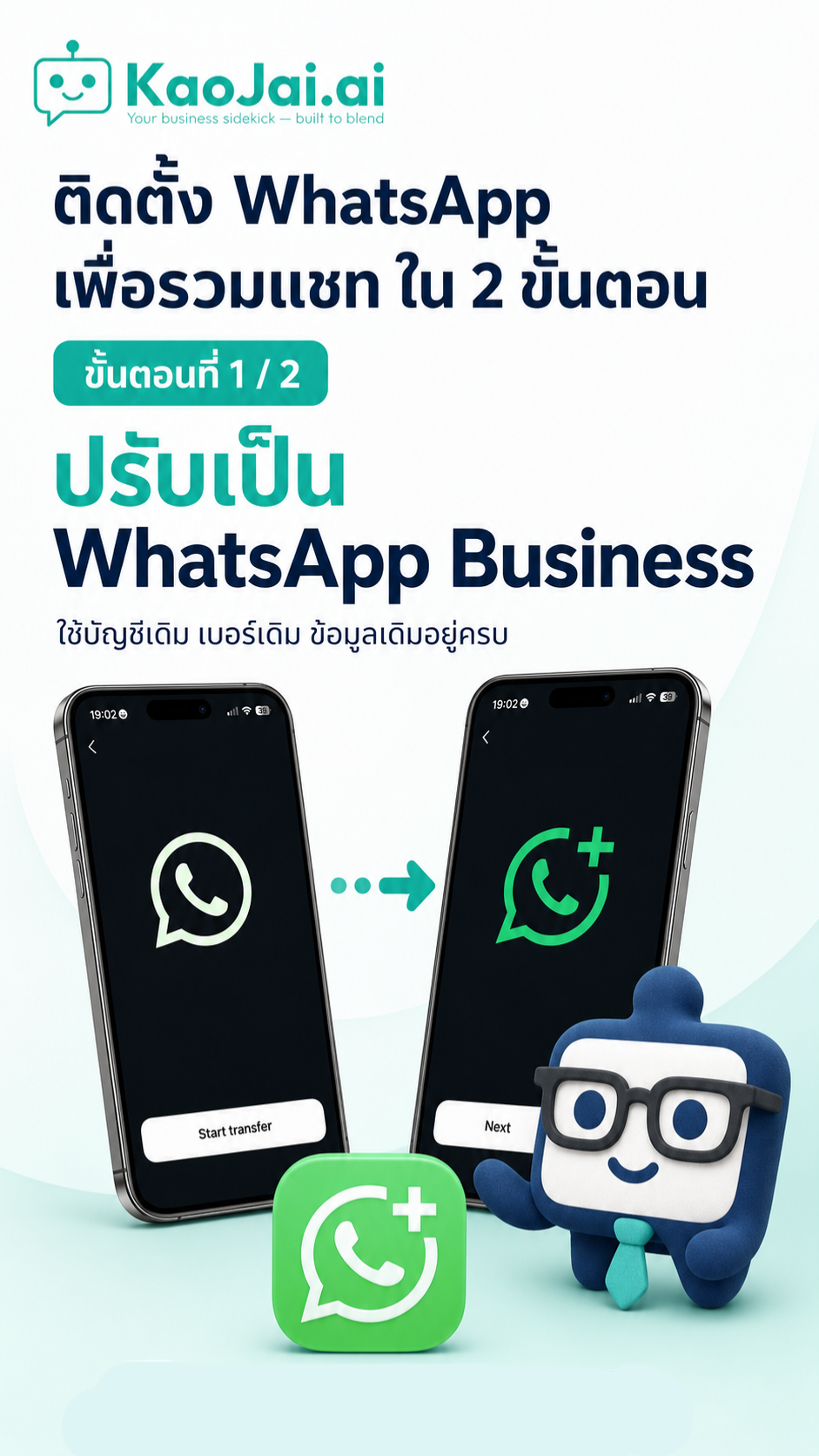
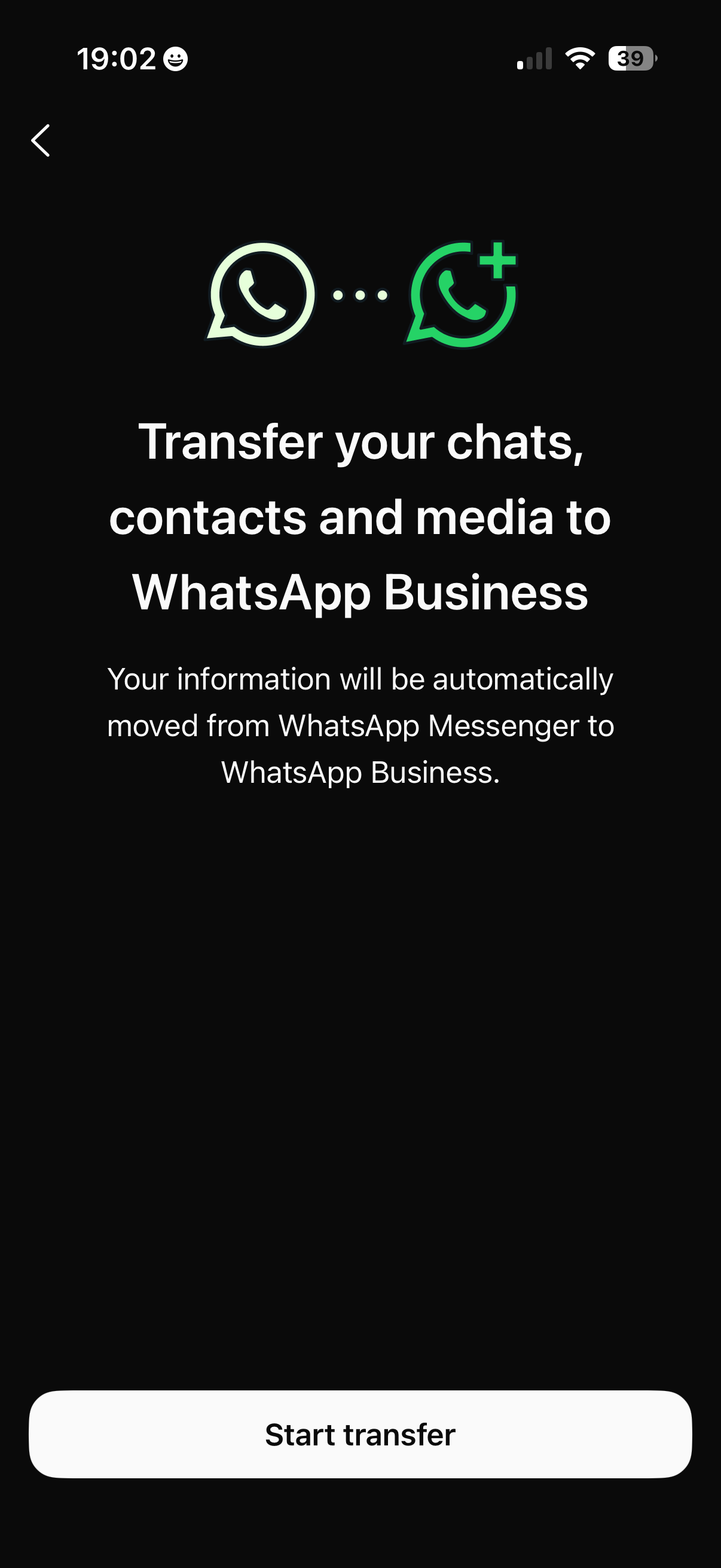
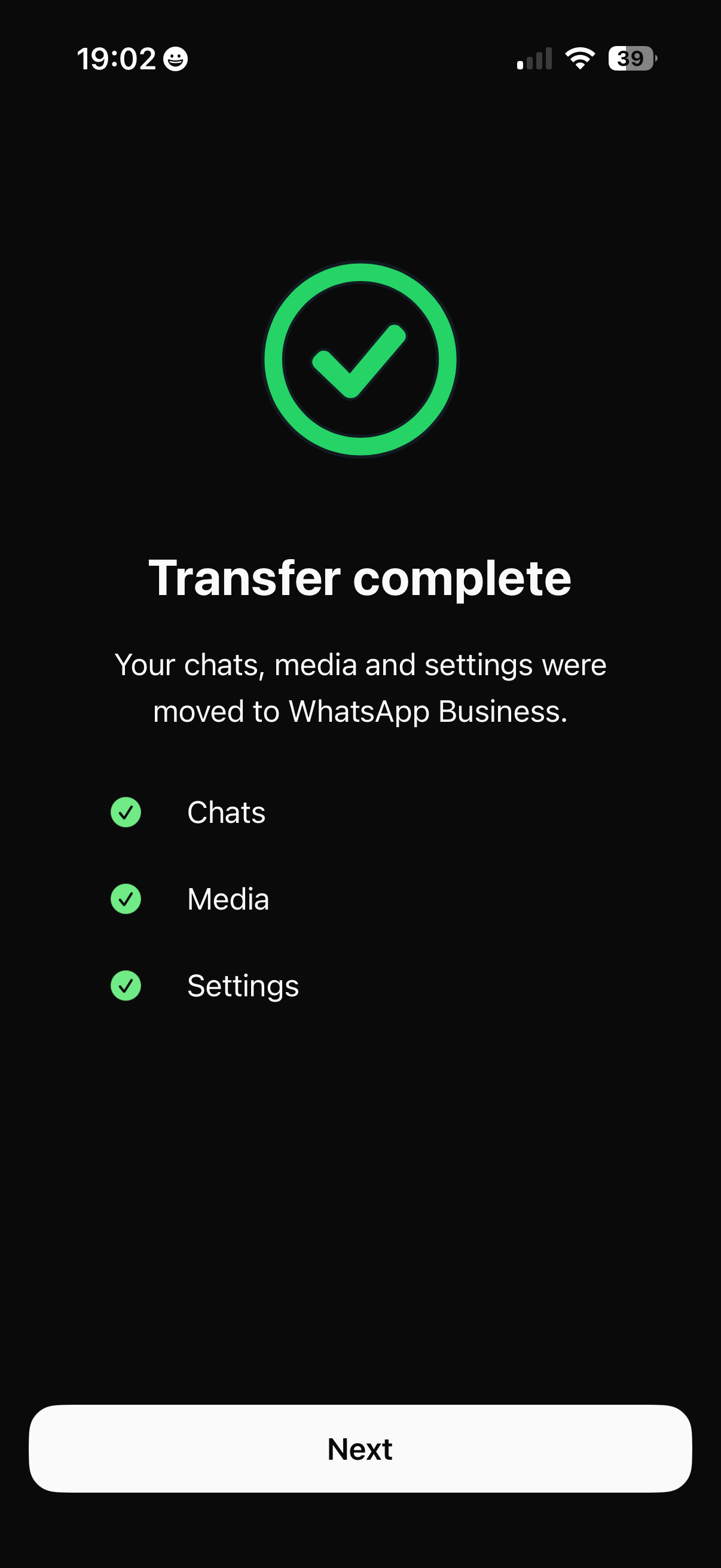
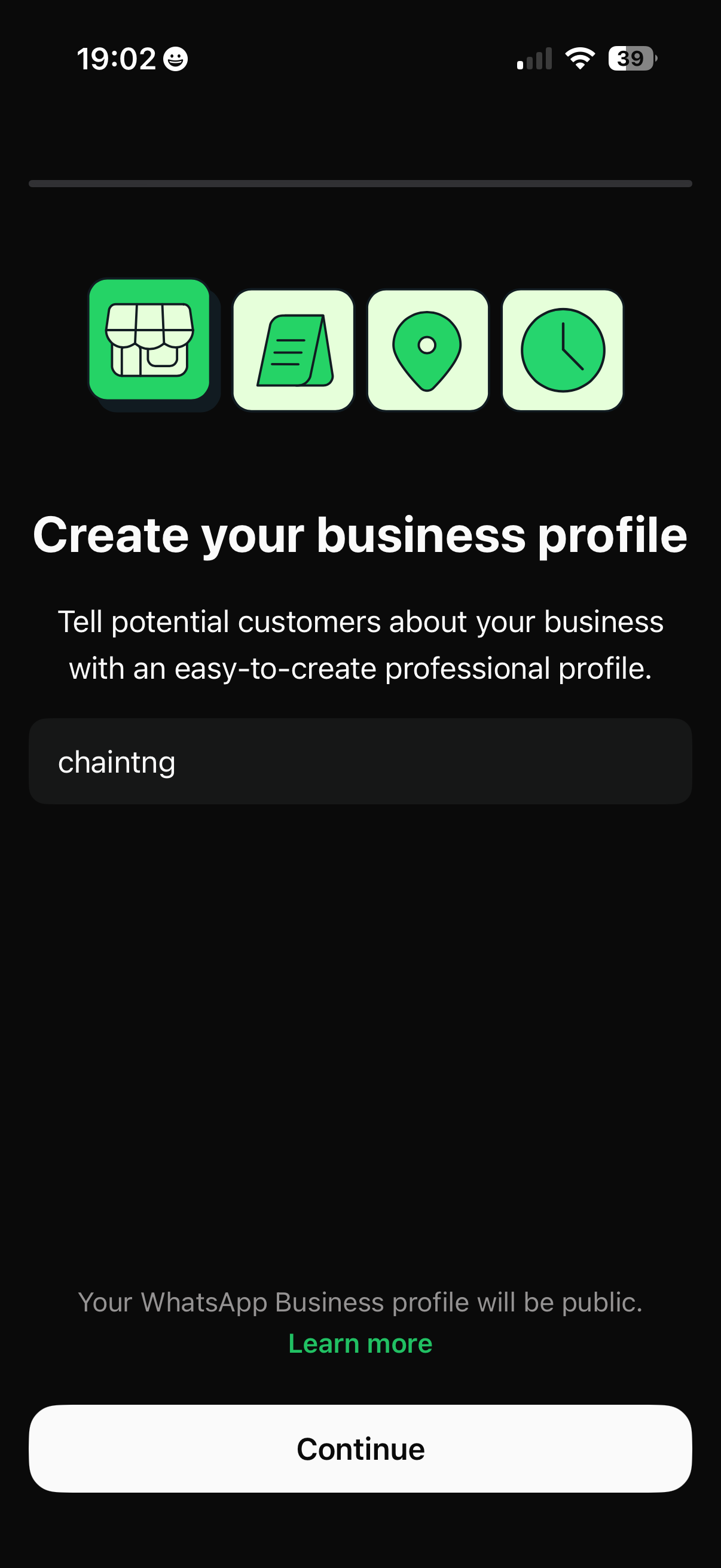
1. ย้ายเบอร์ไป WhatsApp Business
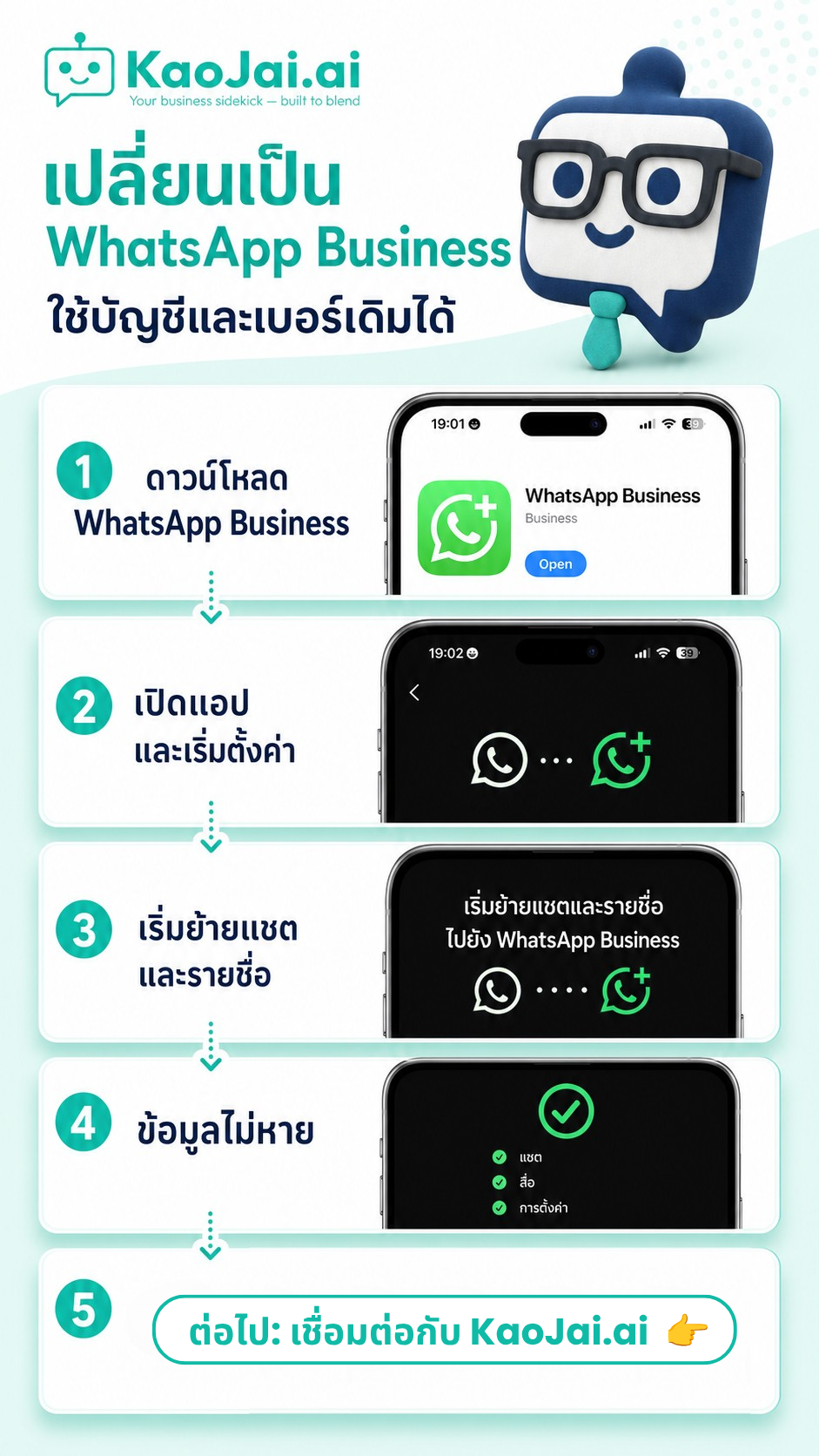
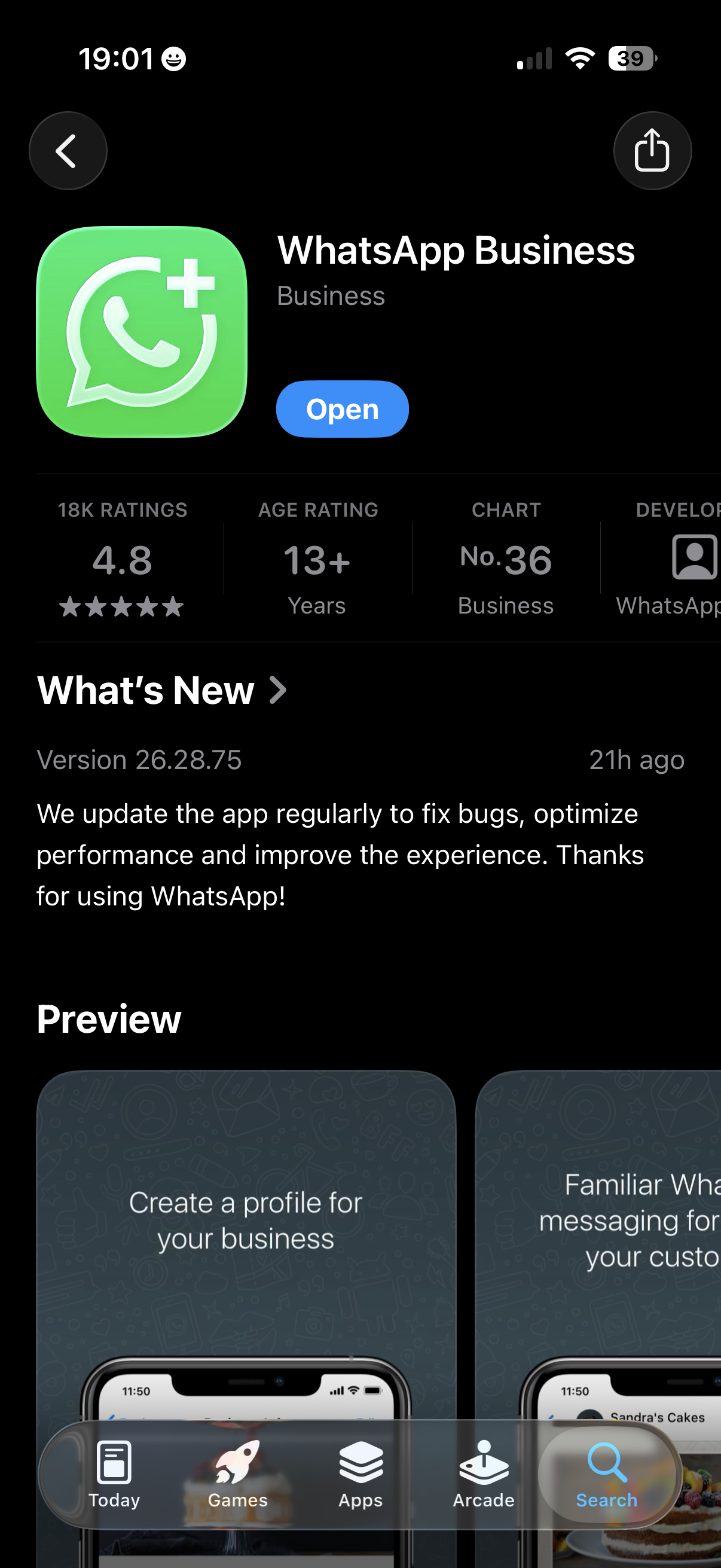
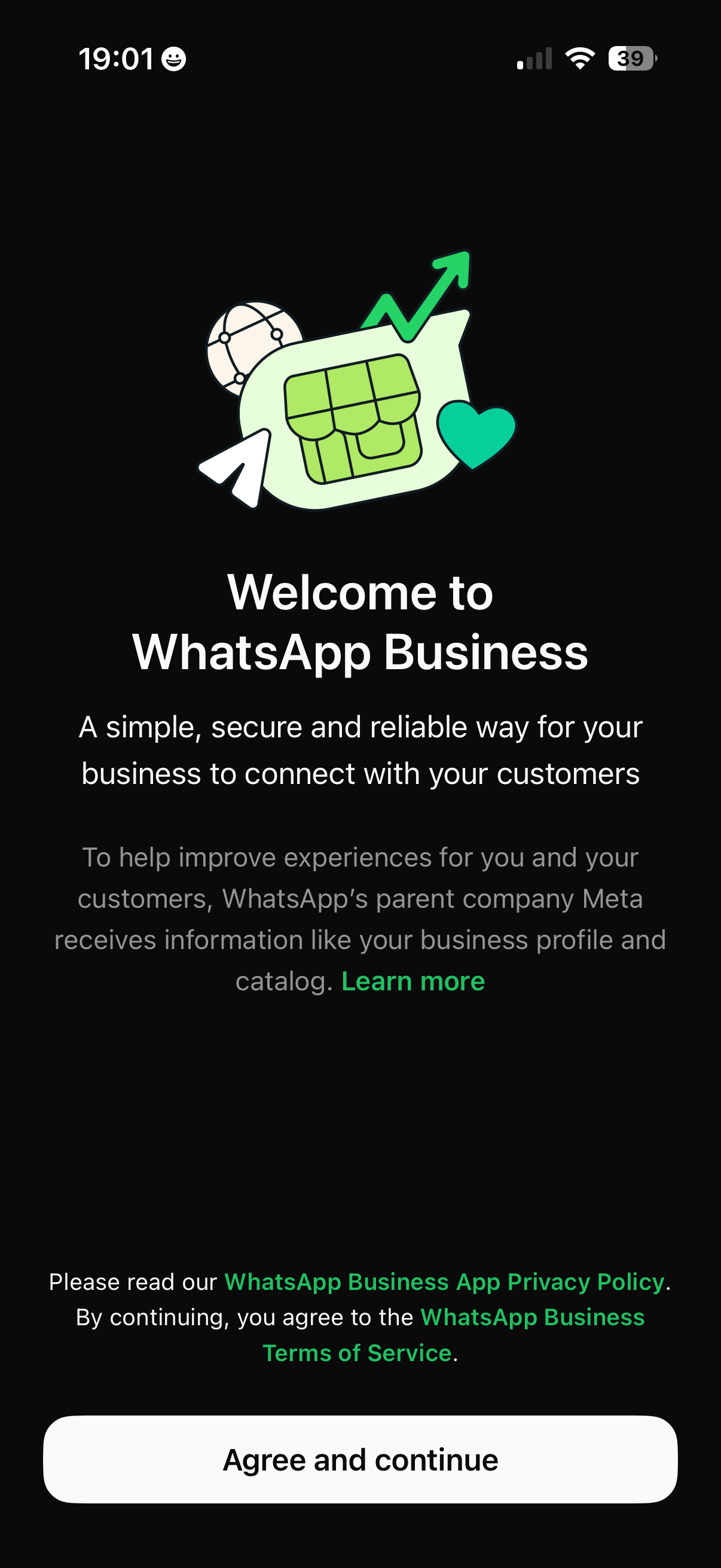
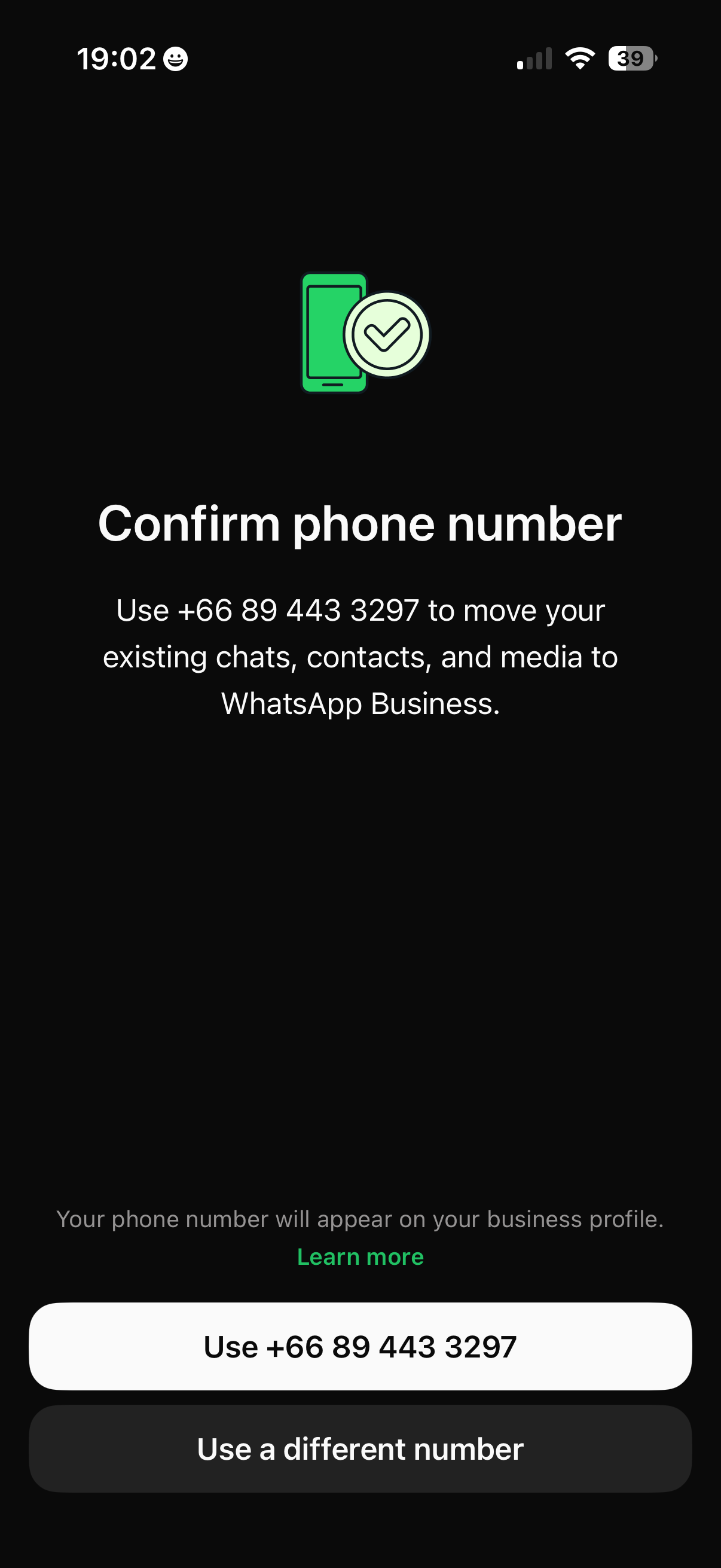
หากตอนนี้ใช้เบอร์นี้กับแอป WhatsApp ปกติ ให้ติดตั้ง WhatsApp Business ก่อน จากนั้นเลือกใช้เบอร์เดิมระหว่างการตั้งค่า แล้วทำตามขั้นตอนในแอปเพื่อย้ายไป WhatsApp Business
ประวัติข้อความจะยังอยู่กับเบอร์เดิม และหากจำเป็นสามารถย้ายกลับระหว่าง WhatsApp กับ WhatsApp Business ได้ภายหลัง
2. เปิดหน้าการเชื่อมต่อ WhatsApp ใน KaoJai.ai
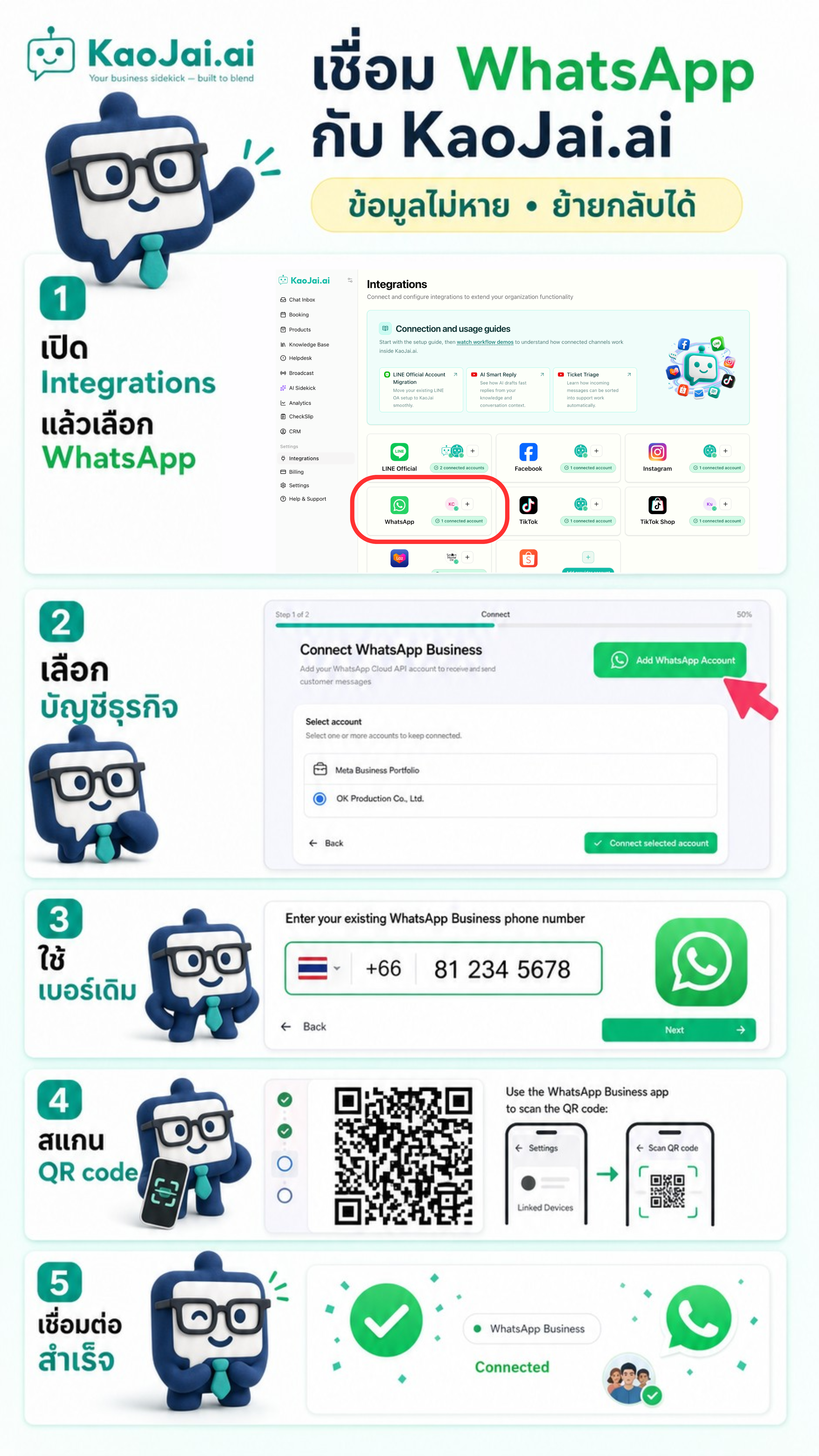
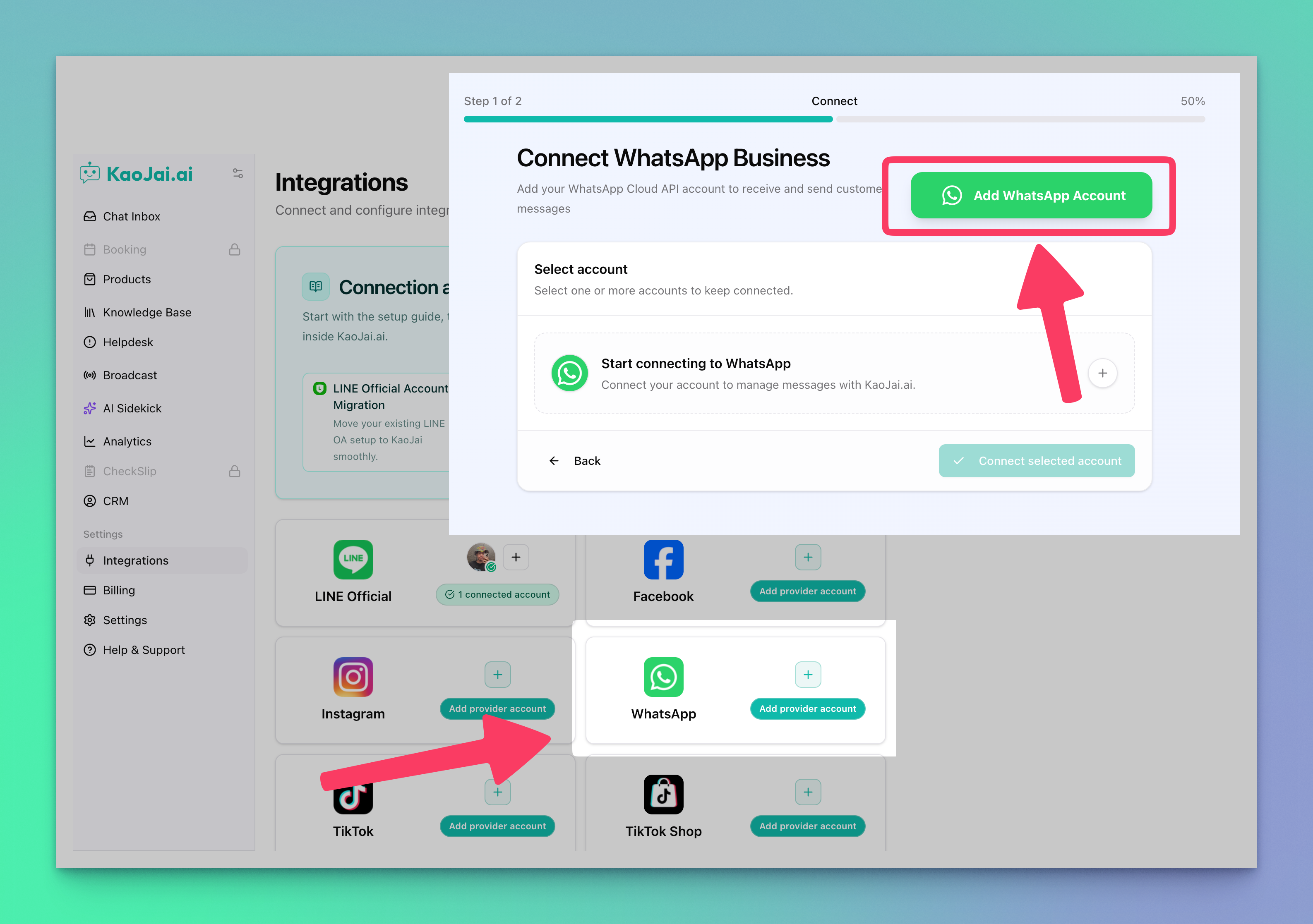
- เข้าสู่ระบบ KaoJai.ai Admin
- ไปที่ Settings → Integrations
- เลือก WhatsApp แล้วกด Add provider account
- ในหน้าต่างเชื่อมต่อ ให้เลือก Add WhatsApp Account
3. เลือก Meta Business Portfolio
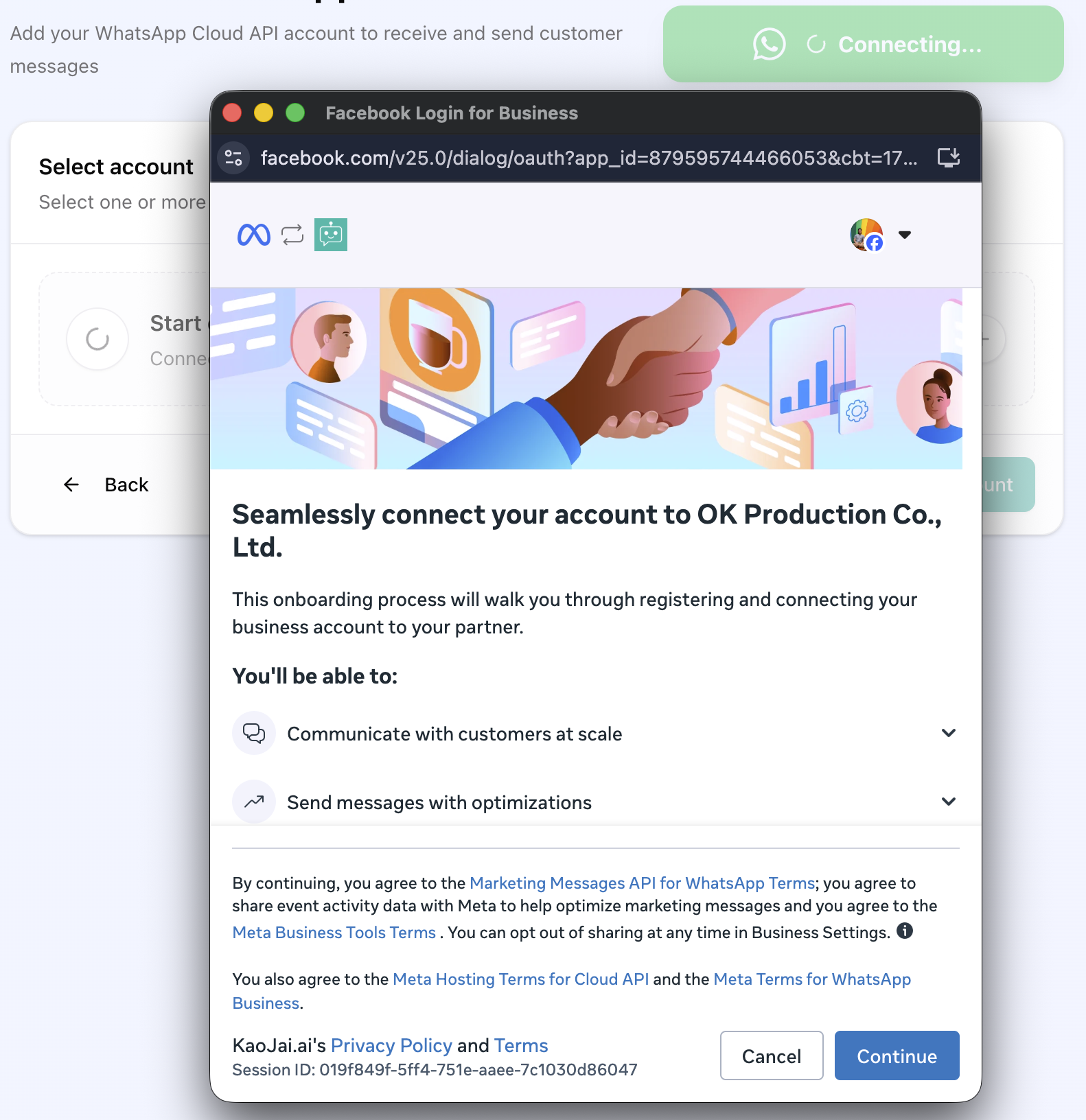
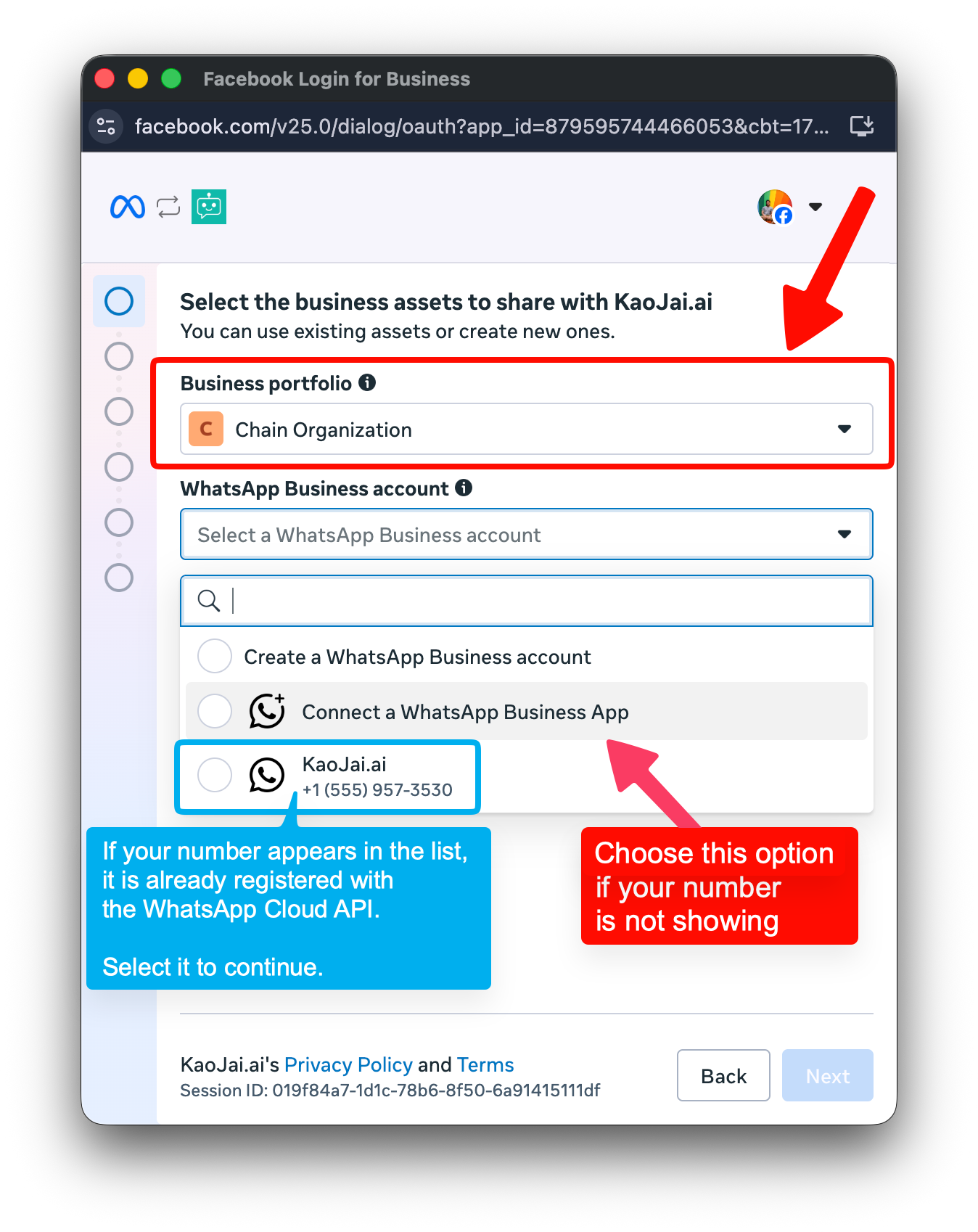
หน้าตั้งค่าของ Meta จะเปิดขึ้นในหน้าต่างเชื่อมต่อ เลือก Business Portfolio ที่เป็นเจ้าของบัญชี WhatsApp หรือสร้างใหม่หากธุรกิจยังไม่มี
จากนั้นเลือก Connect a WhatsApp business account
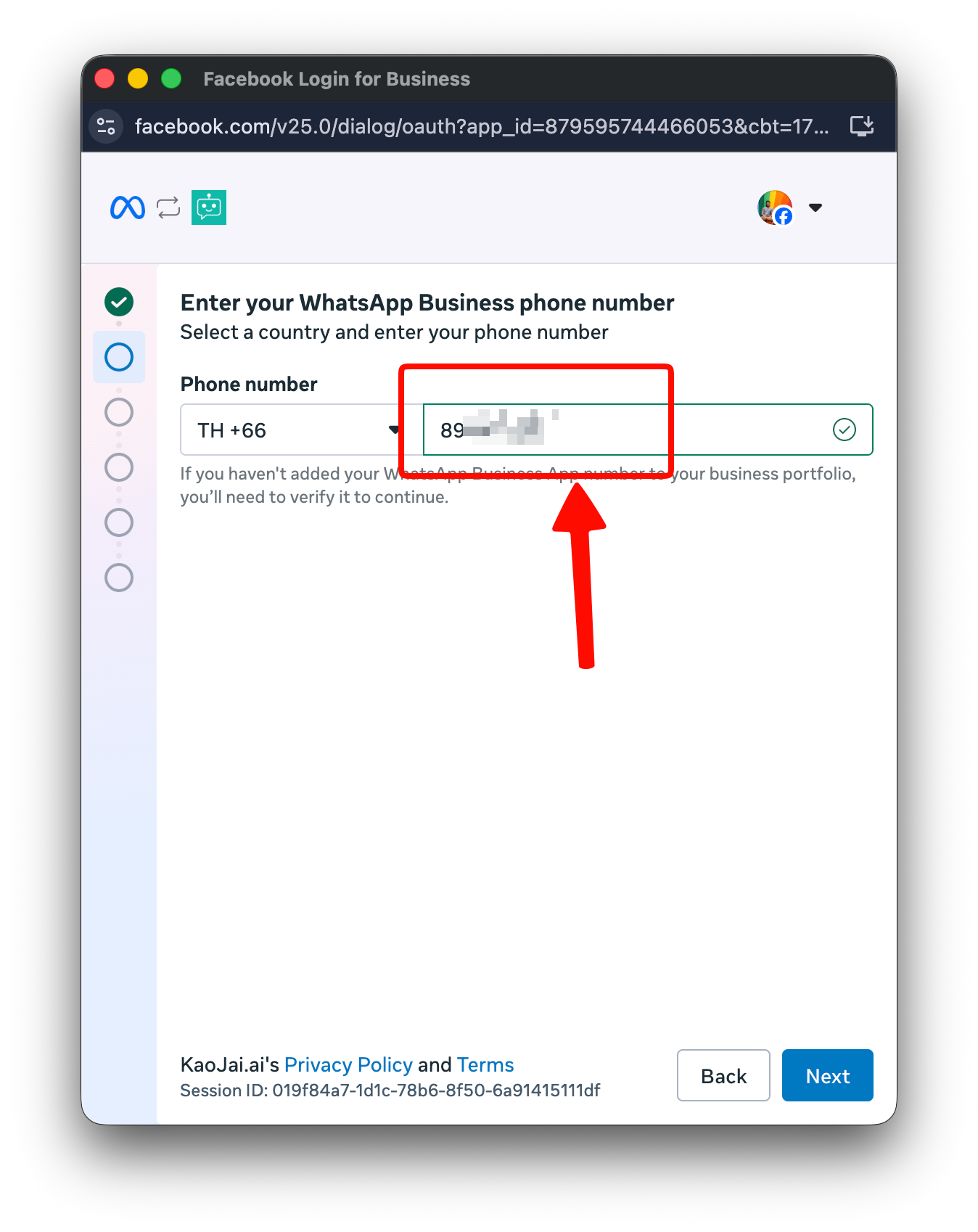
4. ใส่เบอร์โทรศัพท์และเปิด QR code
ใส่เบอร์โทรศัพท์ WhatsApp Business ที่ต้องการเชื่อมต่อ แล้วทำต่อ ระบบ Meta จะแสดง QR code บนคอมพิวเตอร์
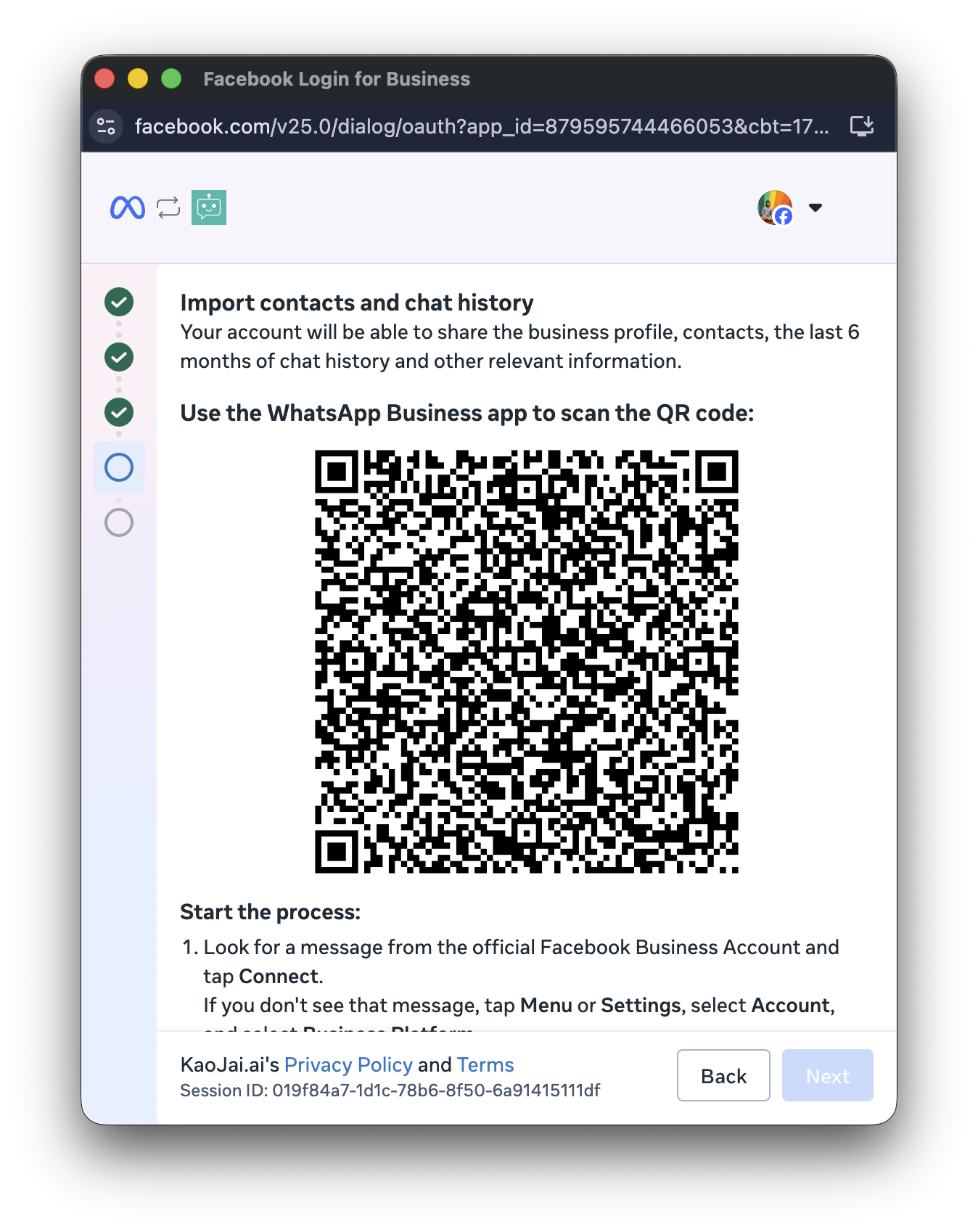
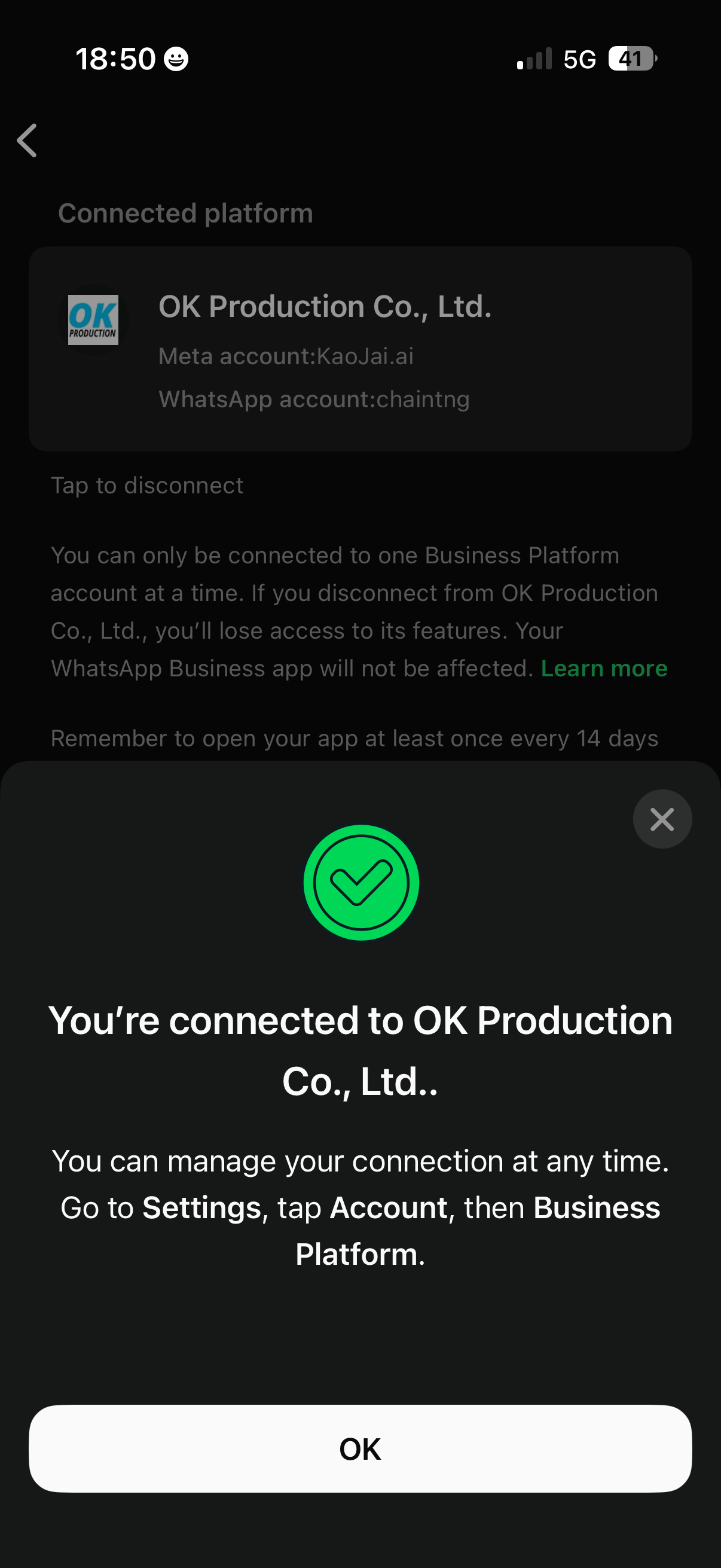
5. ยืนยันการเชื่อมต่อใน WhatsApp Business
บนโทรศัพท์ที่ใช้ WhatsApp Business:
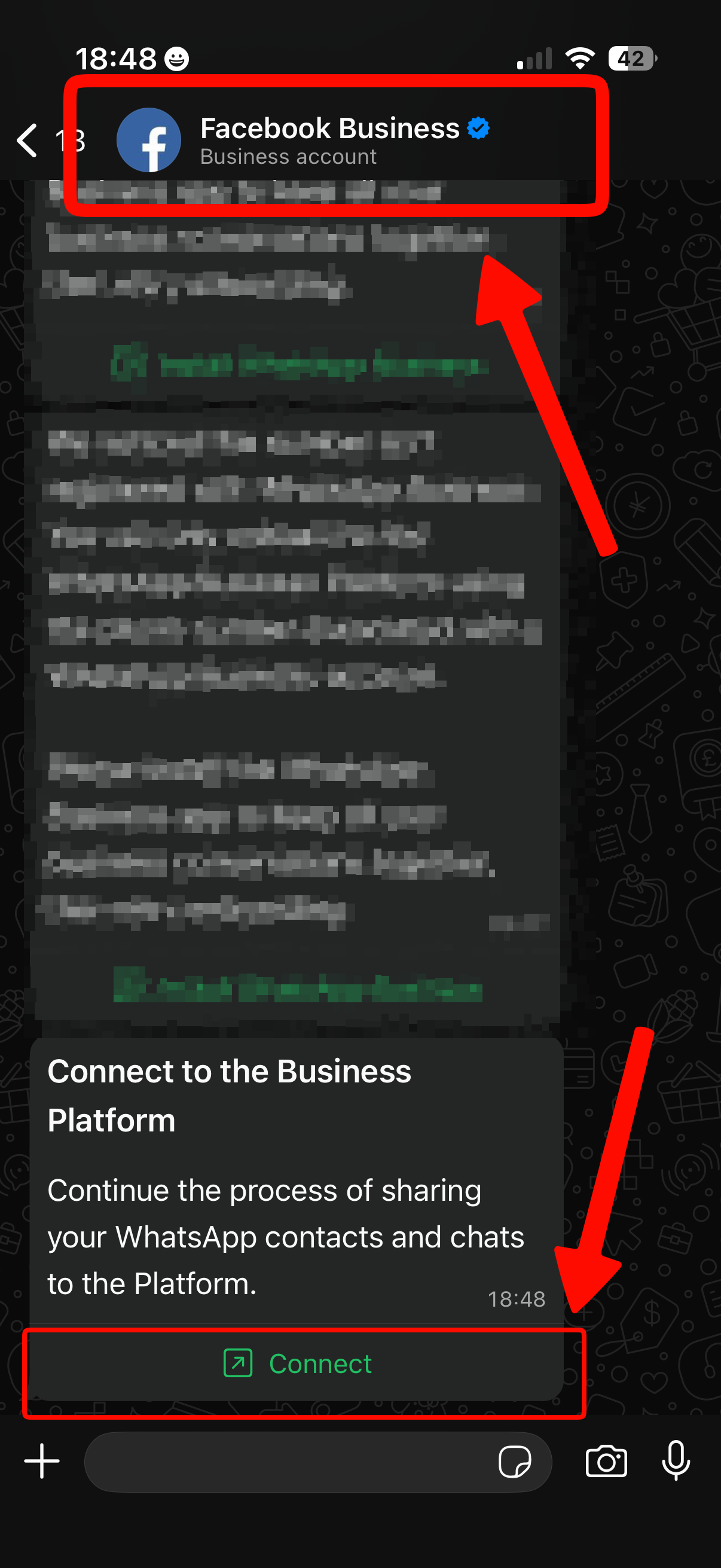
- เปิดข้อความจาก Facebook ใน WhatsApp Business
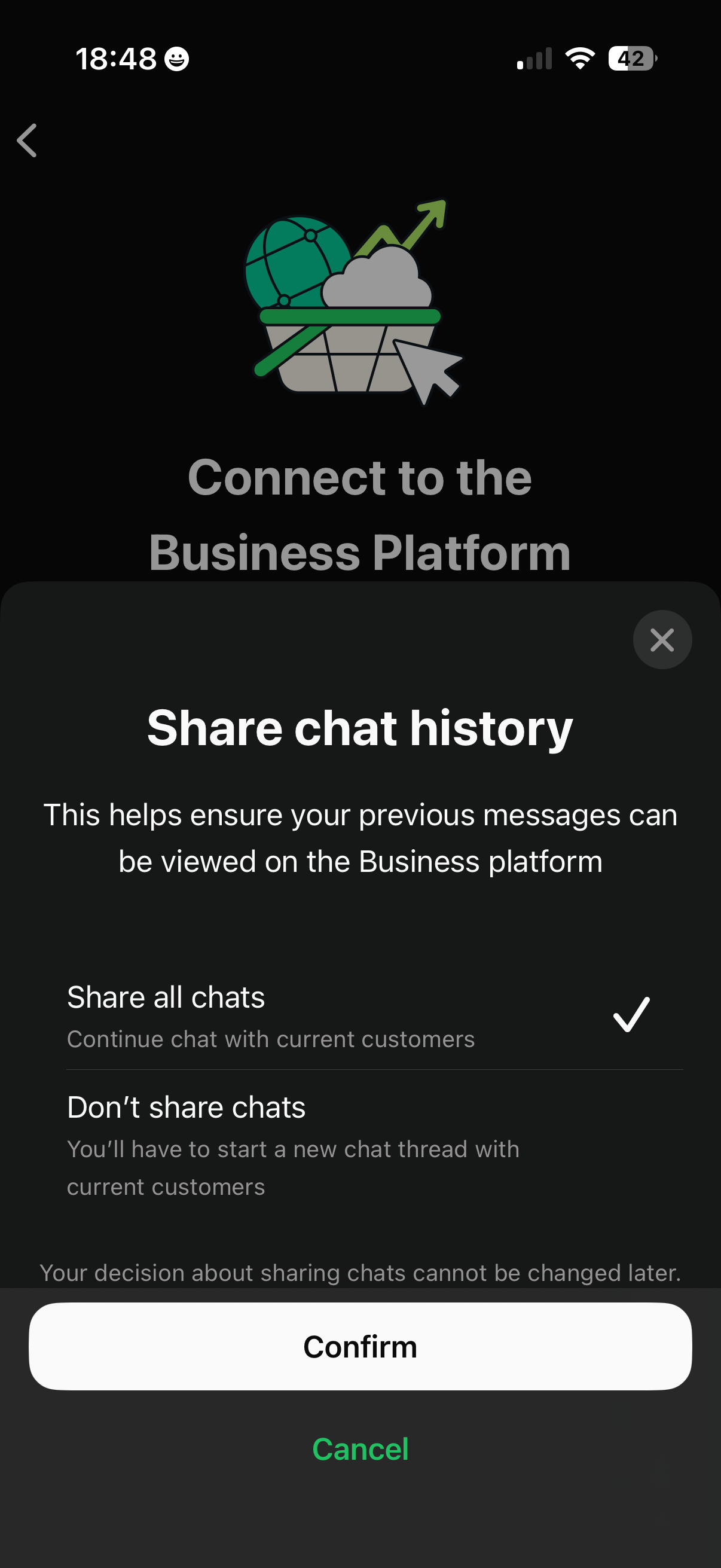
- กด Connect
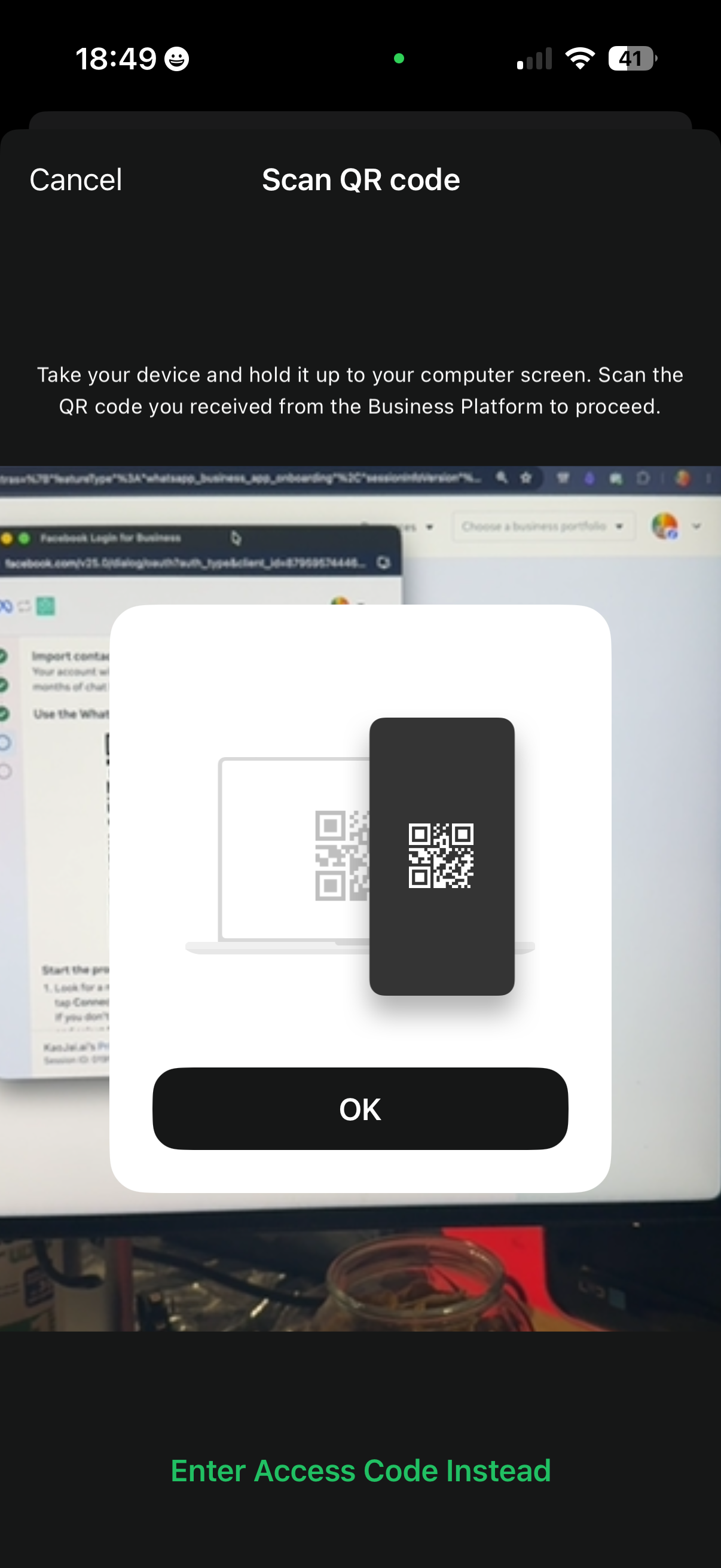
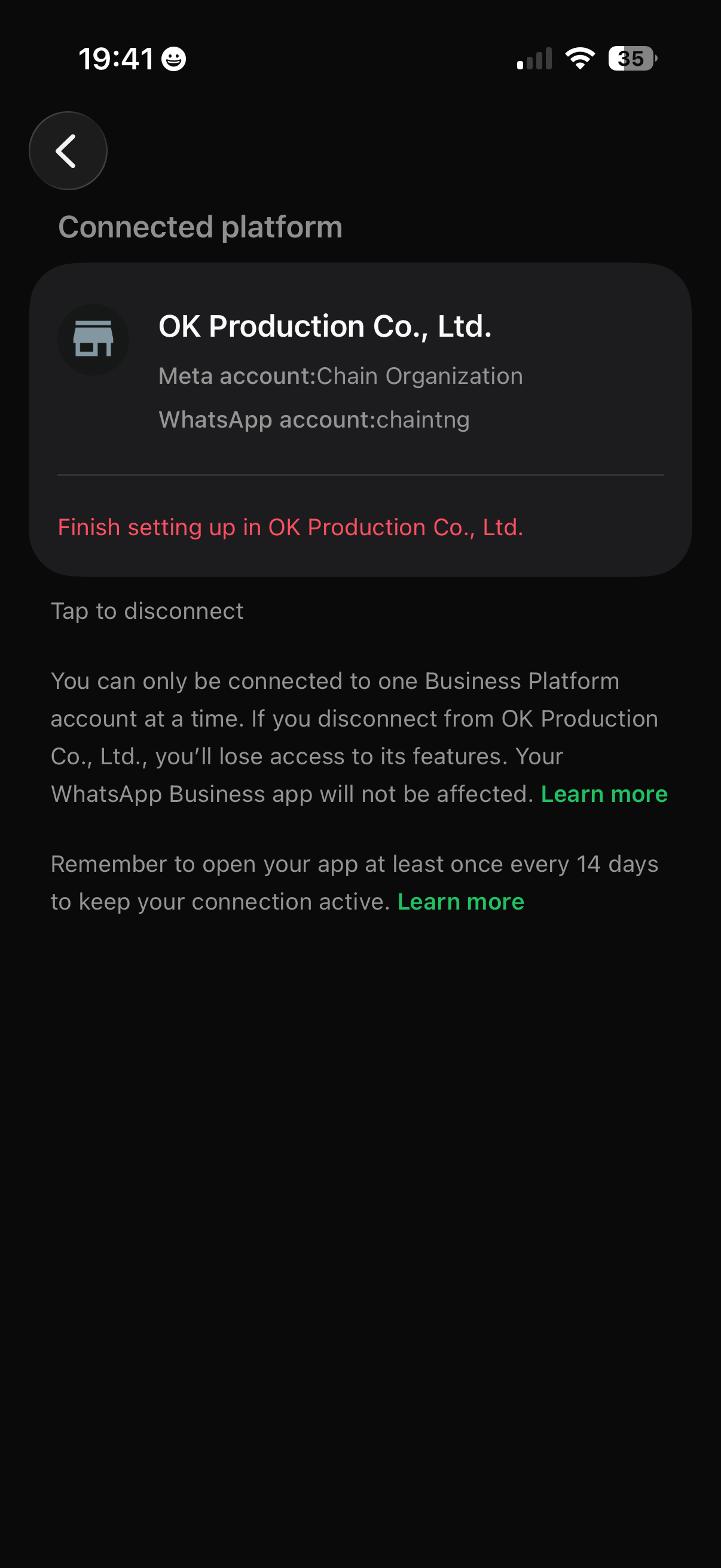
- ทำตามขั้นตอนและสแกน QR code ที่แสดงบนคอมพิวเตอร์
6. ตั้งค่าต่อให้เสร็จบนคอมพิวเตอร์
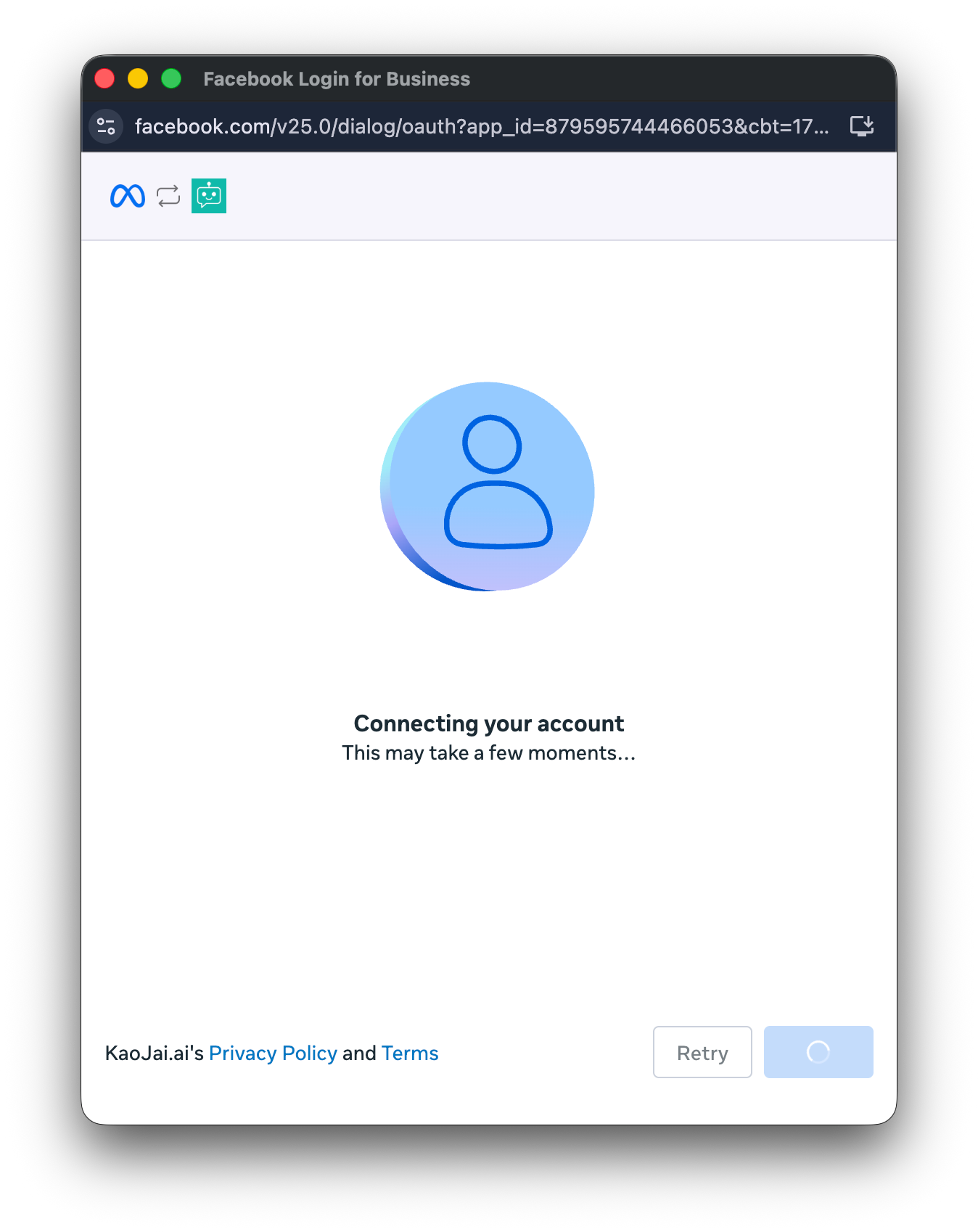
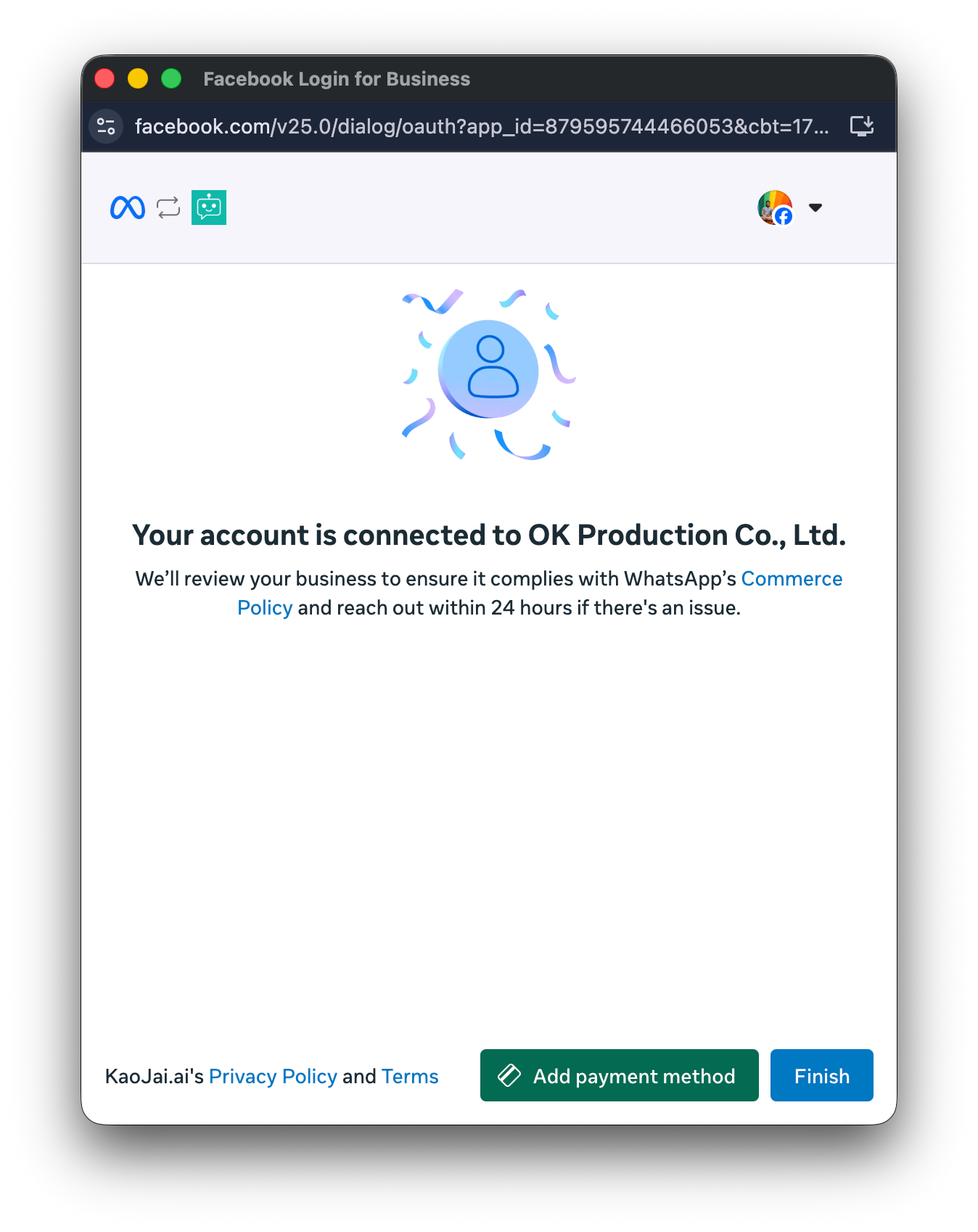
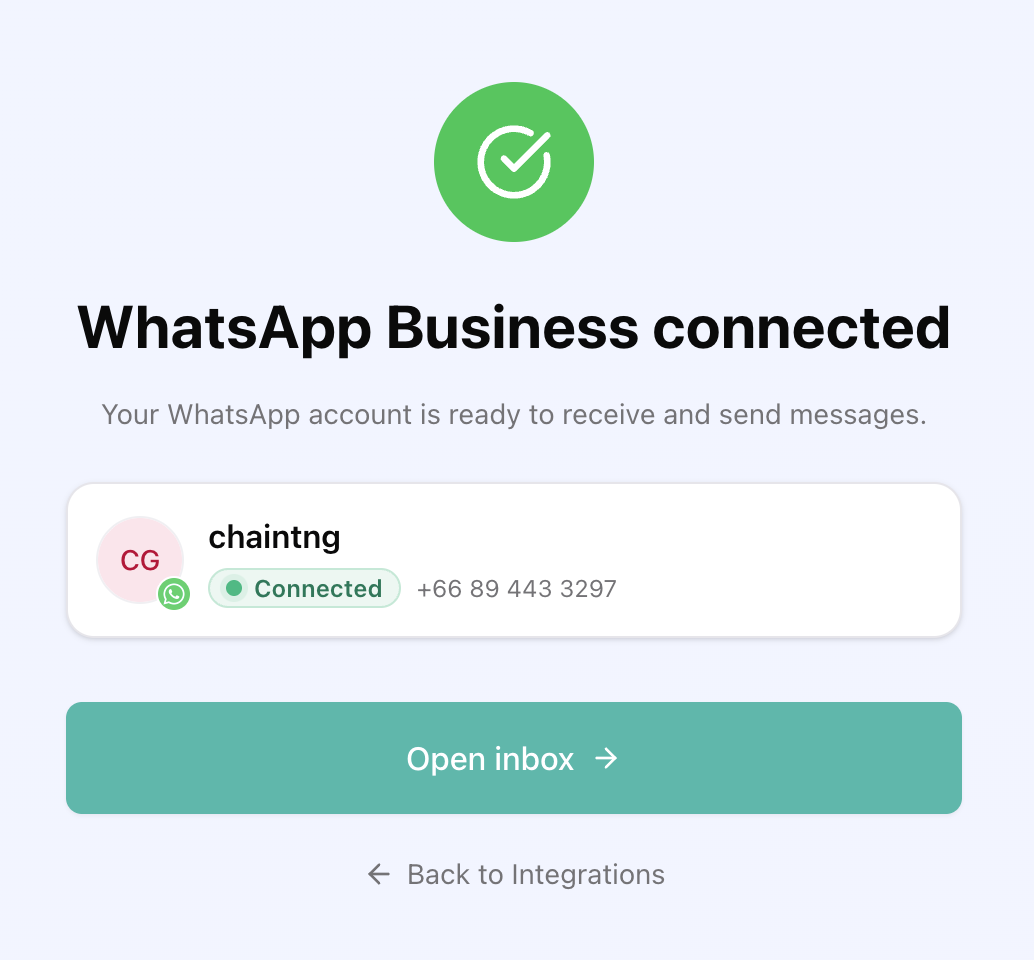
กลับมาที่หน้าต่างเชื่อมต่อของ KaoJai.ai แล้วทำตามขั้นตอนของ Meta ที่เหลือ เมื่อระบบยืนยันการเชื่อมต่อแล้ว บัญชี WhatsApp ก็พร้อมใช้งานใน KaoJai.ai
ใช้ WhatsApp ร่วมกับระบบรวมแชทและ AI แชทบอท
เมื่อเชื่อมต่อเสร็จ WhatsApp จะเป็นอีกช่องทางหนึ่งใน Inbox เดียวของ KaoJai.ai ร่วมกับ LINE Official Account, Facebook Messenger, Instagram, TikTok Business, TikTok Shop, Shopee และ Lazada ทีมจึงไม่ต้องสลับหลายหน้าจอเพื่อดูแชทลูกค้า
หากต้องการลดงานตอบคำถามเดิม ๆ ยังตั้งค่า AI แชทบอท ให้ช่วยตอบและส่งต่อเคสที่ต้องใช้คนได้ ทำให้ระบบรวมแชทรองรับทั้งงานขาย งานบริการ และการติดตามลูกค้าจากทุกช่องทางในที่เดียว
ต้องการความช่วยเหลือ?
หากเลือกบัญชีไม่ได้ QR code ไม่แสดง หรือเชื่อมต่อไม่สำเร็จ ติดต่อ KaoJai Help พร้อมแจ้งขั้นตอนที่ติดอยู่ โดยไม่ต้องส่ง QR code, รหัสยืนยัน หรือข้อมูลเข้าสู่ระบบ