

Early Access: ขั้นตอนอาจเปลี่ยนแปลง
การตั้งค่าแบบกำหนดเองนี้เป็นวิธีชั่วคราว เรากำลังประสานงานกับ OpenAI เพื่อขออนุมัติแอปและทำให้ติดตั้งง่ายขึ้น
ตัวอย่างแบบมีภาพด้านล่างใช้ ChatGPT หากใช้ Claude หรือ Codex ดูขั้นตอนสั้น ๆ ท้ายบทความ
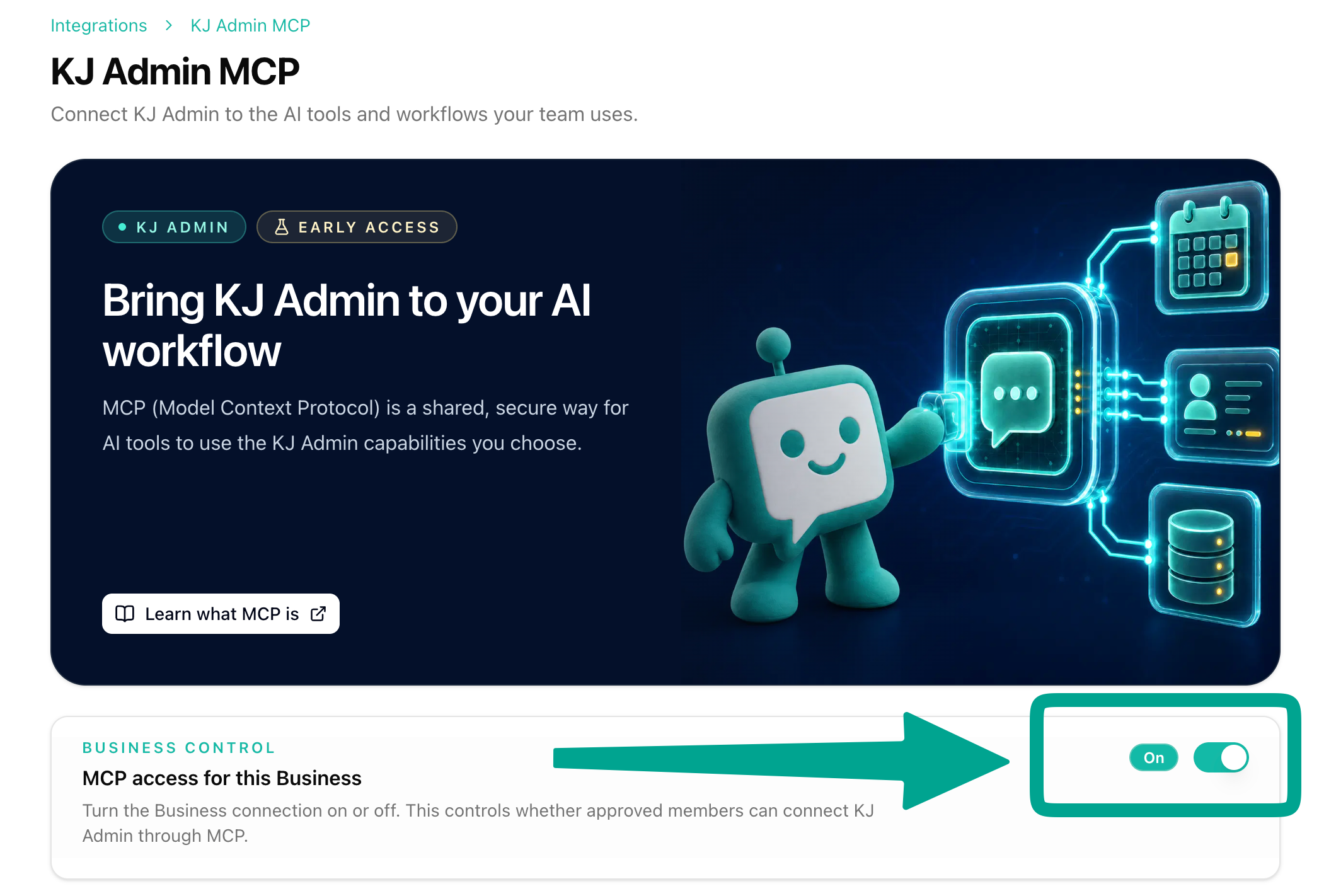
1. เปิด MCP ใน KaoJai Admin
- ต้องใช้ แพ็กเกจ Starter ขึ้นไป: ดูแพ็กเกจและสมัครใช้บริการ
- หากยังไม่เห็น MCP ให้ติดต่อ KaoJai เพื่อขอ Early Access
- ไปที่ KaoJai Admin → Integrations → MCP เลือก Workspace แล้วเปิด MCP หากเปิดไม่ได้ ให้ Owner ช่วยจัดการ
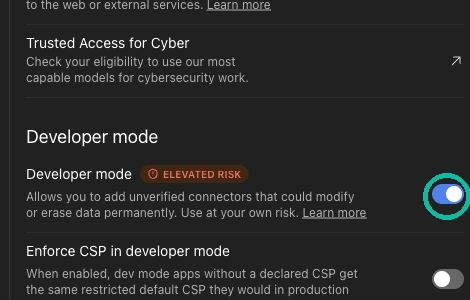
2. เปิด Developer mode ใน ChatGPT
ไปที่ Settings → Security and login → Developer mode แล้วเปิดสวิตช์
3. สร้างแอป ChatGPT
เปิด ChatGPT Plugins คลิก + แล้วเลือก Create app
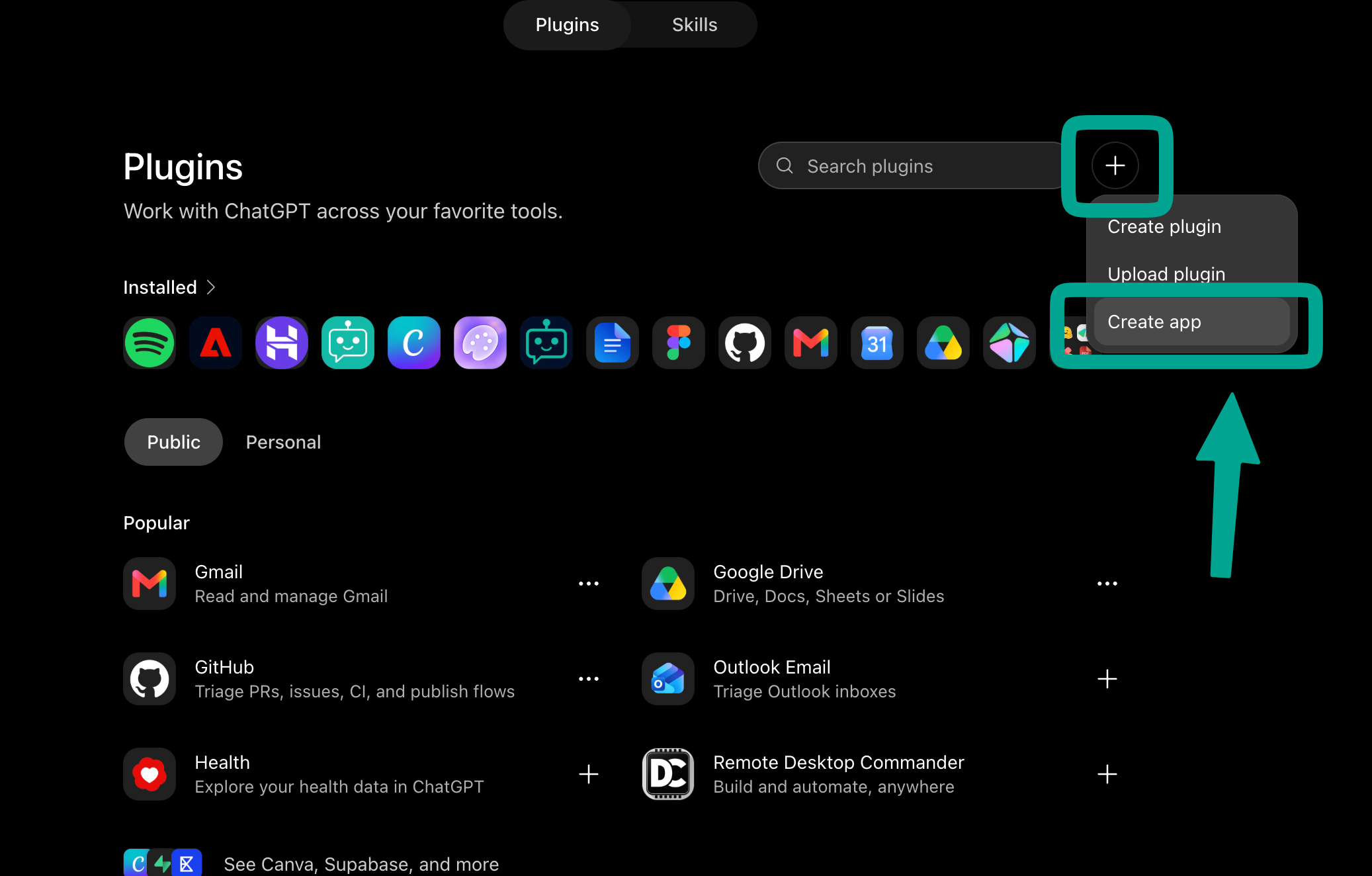
เลือก Create MCP App
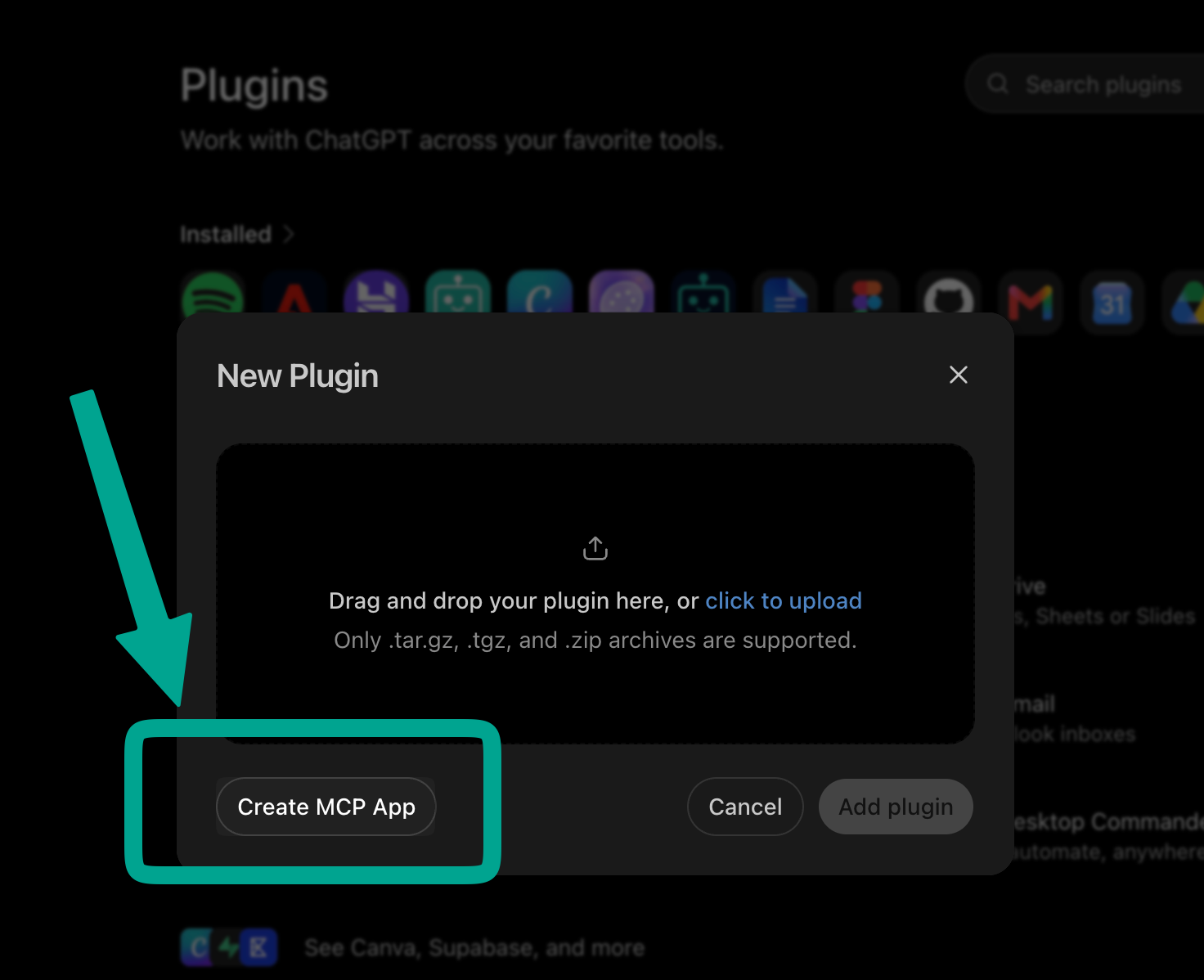
ไอคอนเป็นตัวเลือกเสริม หากต้องการใช้ ดาวน์โหลดไอคอน KaoJai MCP (PNG) แล้วอัปโหลดในช่อง Icon


จากนั้นกรอกและเลือกค่าตามหมายเลขในภาพ
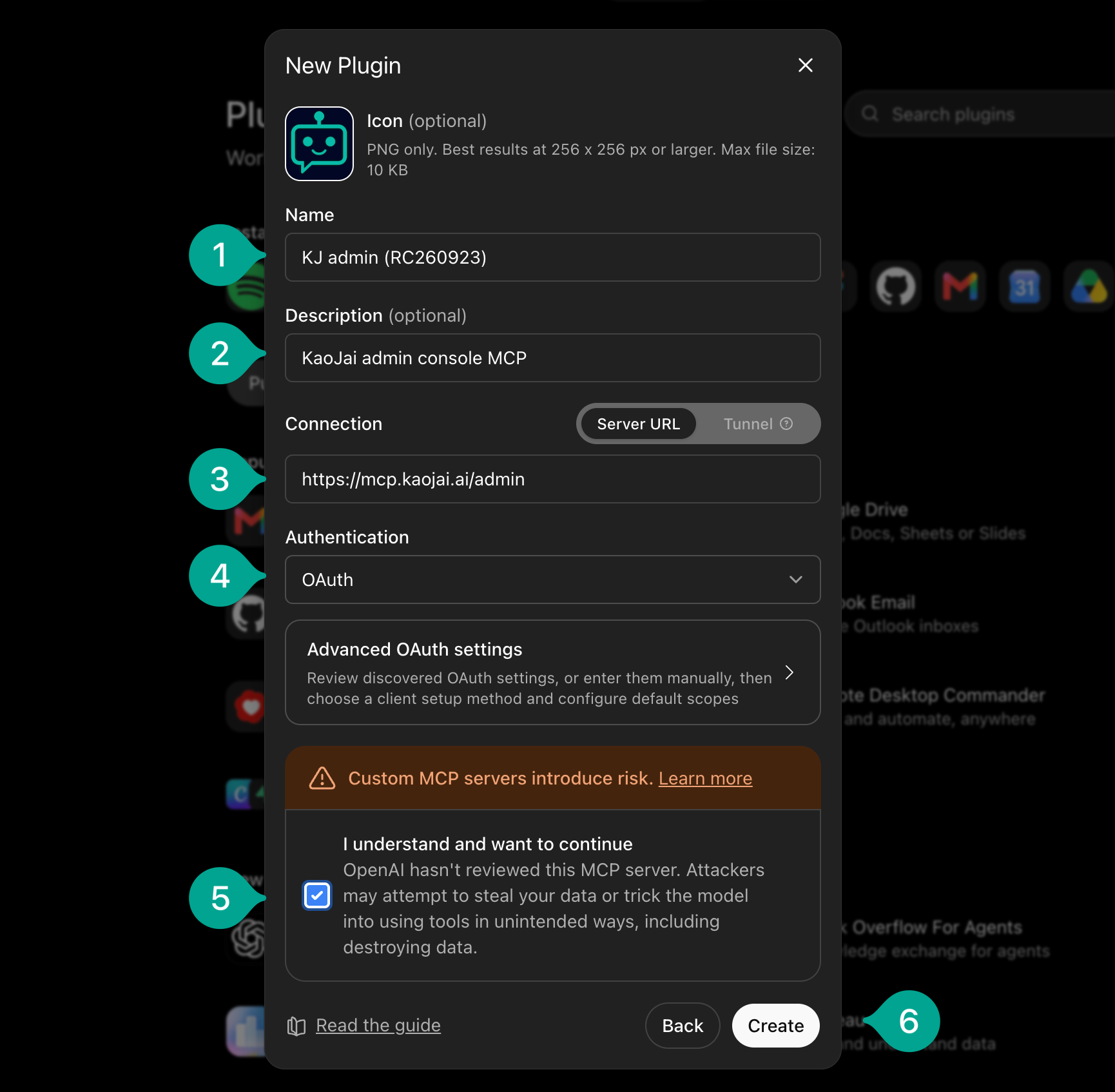
| # | ช่อง | กรอกหรือเลือก |
|---|---|---|
| 1 | Name | |
| 2 | Description | |
| 3 | Server URL | |
| 4 | Authentication | เลือก OAuth |
| 5 | คำเตือน Custom MCP | ติ๊ก I understand and want to continue |
| 6 | สร้างแอป | คลิก Create |
ChatGPT ค้นหาการตั้งค่า OAuth ให้อัตโนมัติ จึงไม่ต้องกรอก Client ID หลังสร้างแอปแล้ว ให้คลิก Sign in with KJ admin (RC260923) (หรือชื่อแอปที่คุณตั้งไว้)
4. เชื่อมต่อและทดลอง
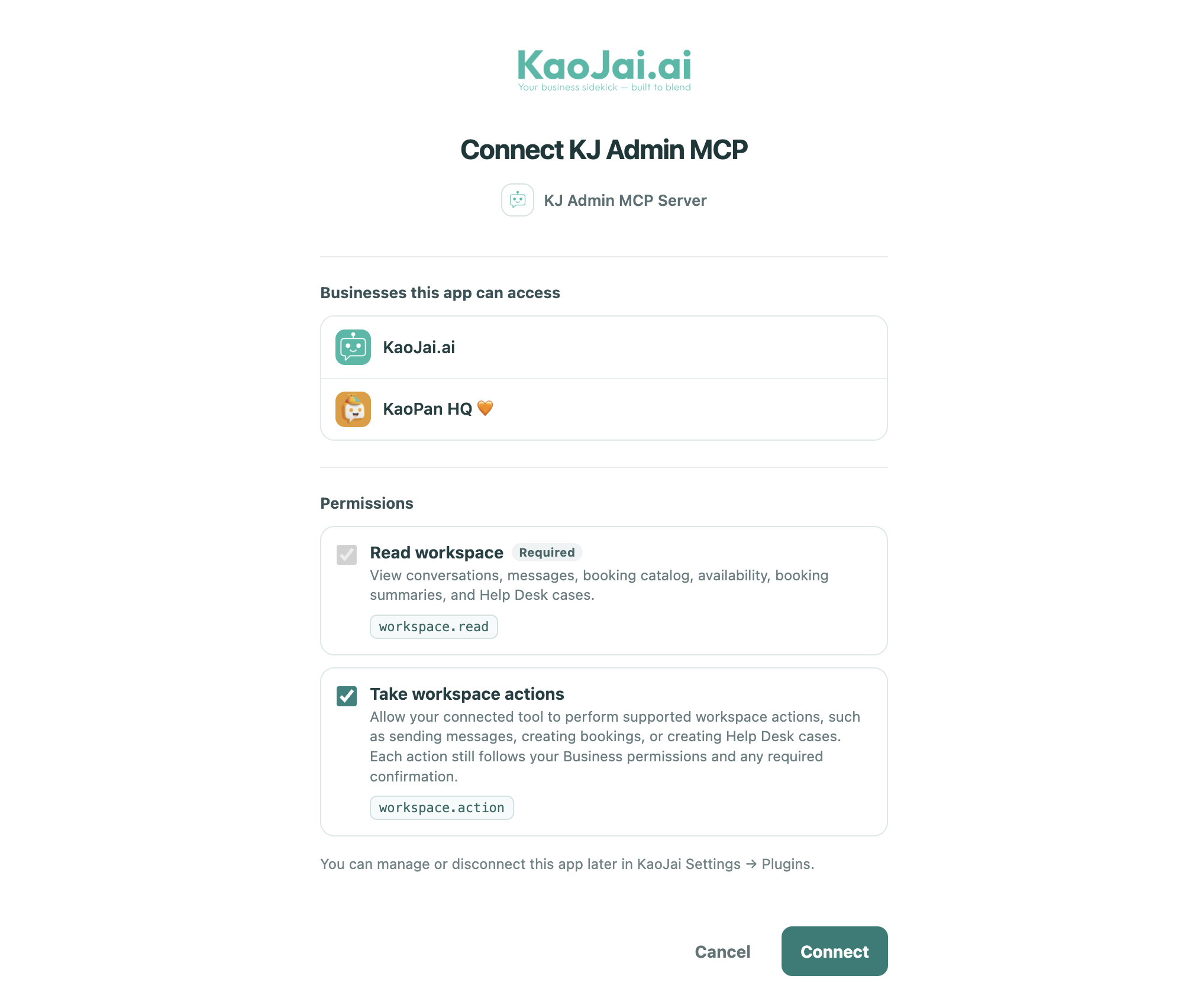
ในหน้า KaoJai ตรวจสอบธุรกิจและสิทธิ์ที่อนุญาต แล้วคลิก Connect สิทธิ์ workspace.action สามารถใช้ทำรายการได้ ควรตรวจสอบ tool call ก่อนอนุญาต
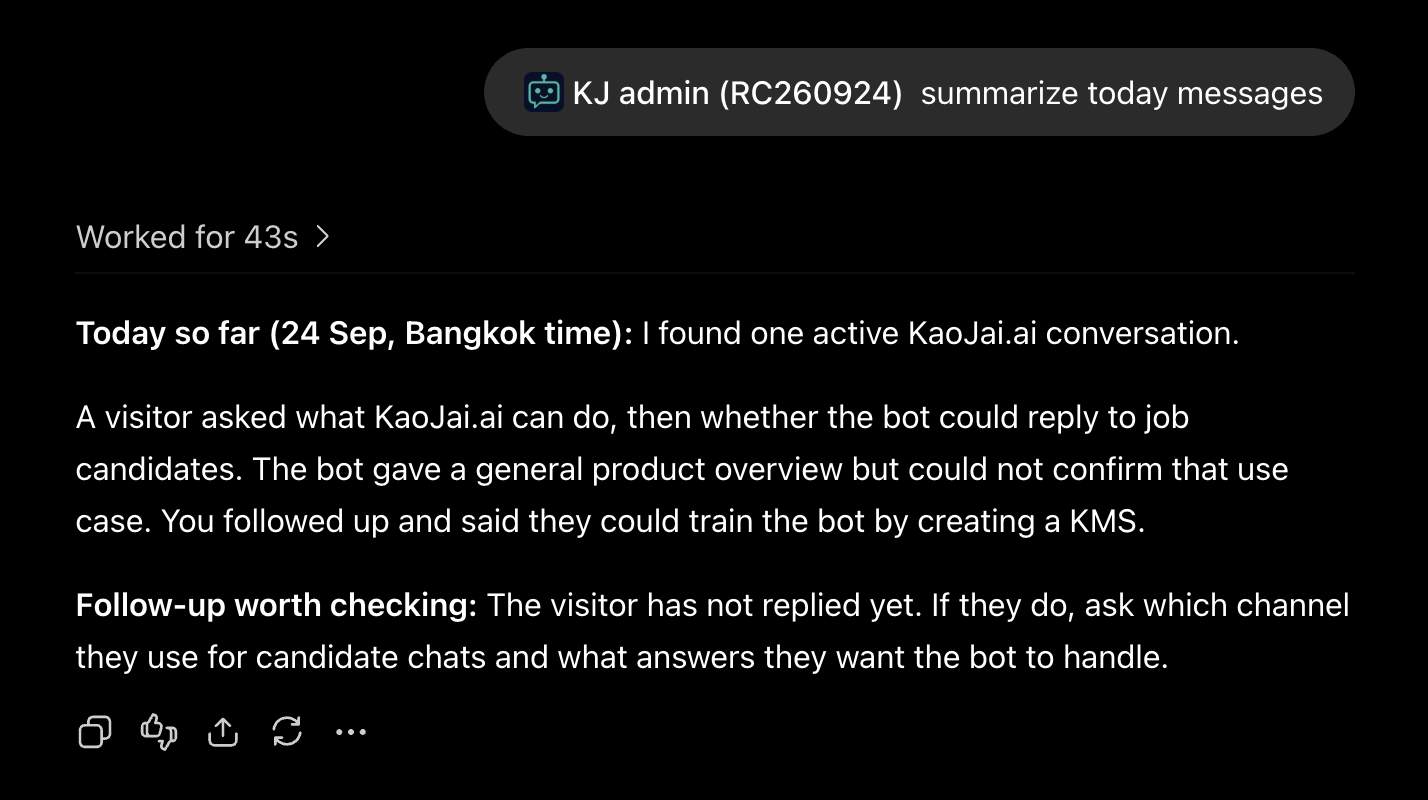
รีเฟรช ChatGPT เปิดแชตใหม่ พิมพ์ @kj แล้วเลือกชื่อตามที่ตั้งไว้ จากนั้นลองถาม เช่น “สรุปข้อความวันนี้”
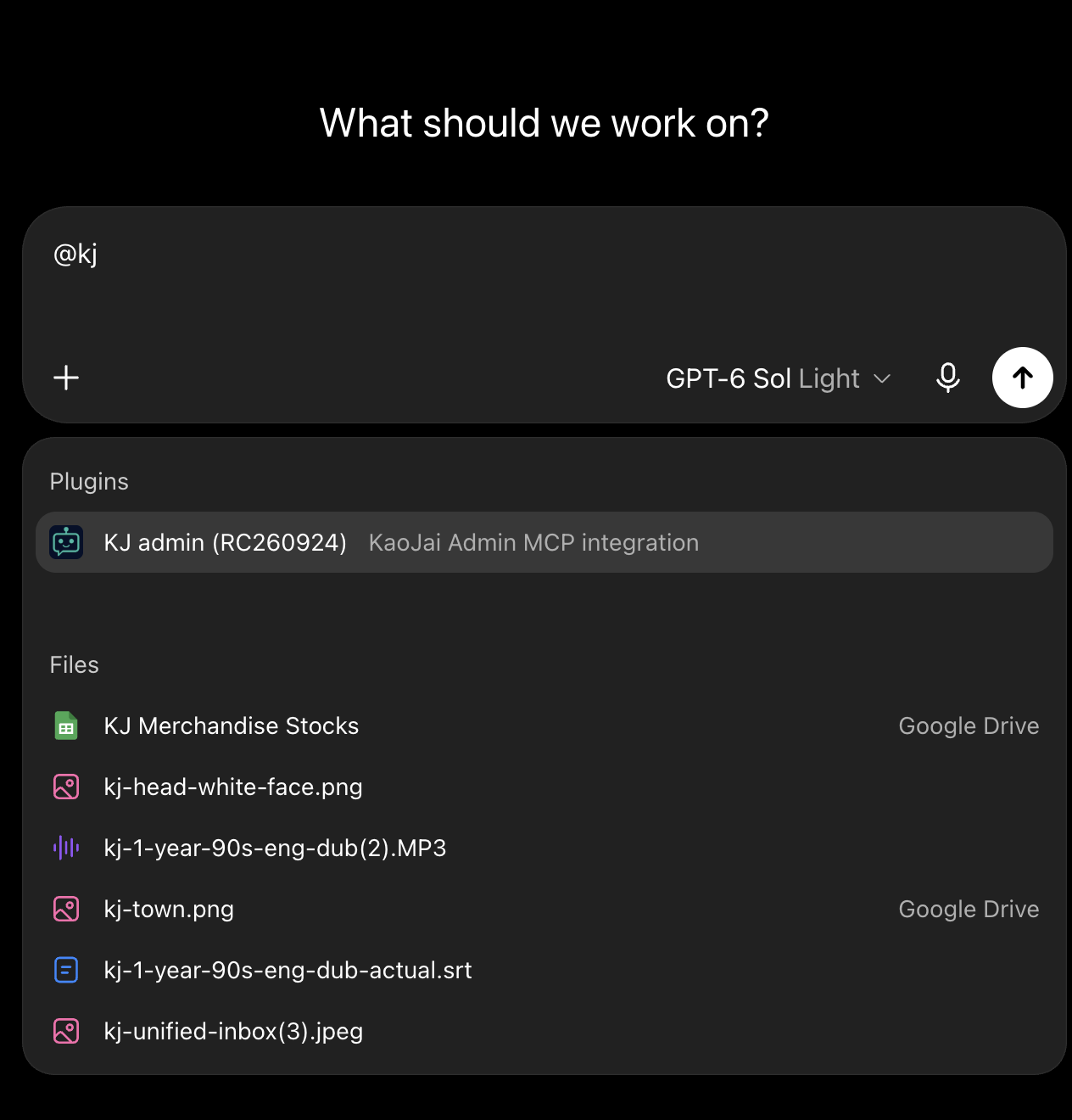
ChatGPT จะตอบโดยใช้ข้อมูลจาก Workspace ของคุณ ผลลัพธ์จะแตกต่างกันตามข้อมูลที่มี
5. เชื่อมต่อ Claude หรือ Codex
Claude: ไปที่ Customize → Connectors → + → Add custom connector ตั้งชื่อ KJ admin และใส่ URL https://mcp.kaojai.ai/admin จากนั้นคลิก Add → Connect เพื่ออนุญาตสิทธิ์ สำหรับบัญชี Team หรือ Enterprise ให้ Owner เพิ่ม custom connector ในการตั้งค่าองค์กรก่อน ดูวิธีตั้งค่าของ Claude
Codex: เพิ่ม MCP server แล้วเข้าสู่ระบบด้วยคำสั่งด้านล่าง จากนั้นลองขอให้ Codex สรุปข้อมูลใน Workspace ดูคู่มือ MCP ของ Codex
codex mcp add kj-admin --url https://mcp.kaojai.ai/admin
codex mcp login kj-admin
การเชื่อมต่อ Claude และ Codex ยังอยู่ในช่วง Early Access หากขั้นตอน OAuth ของแต่ละไคลเอนต์เปลี่ยน ให้ดูคู่มือของไคลเอนต์นั้น ๆ