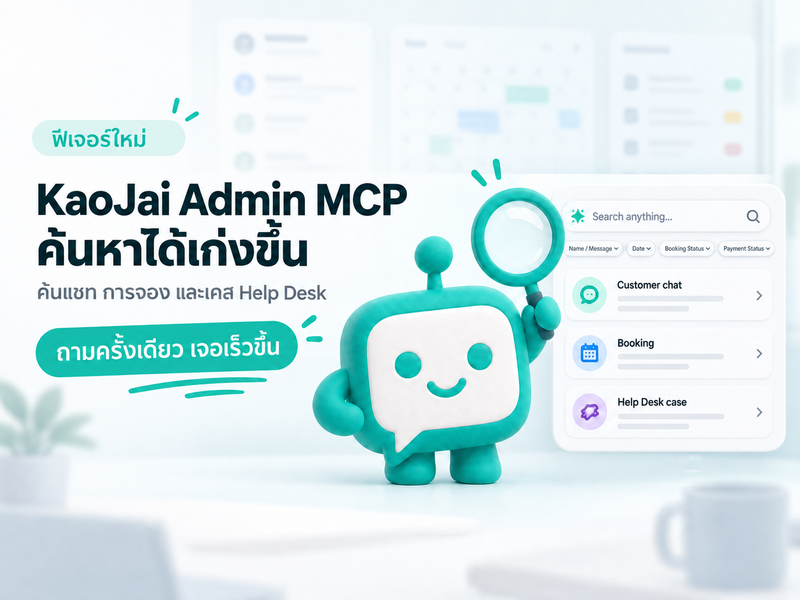

ติดตั้ง KJ admin ใน ChatGPT แล้วใช้ภาษาธรรมชาติค้นหาแชท ดูการจอง ติดตามเคส หรือขอให้ ChatGPT สรุปข้อมูลจากธุรกิจใน KaoJai ได้ บทความนี้พาเชื่อมต่อใน 4 ขั้นตอน พร้อมตัวอย่างขอรายงานประจำสัปดาห์เป็น PDF
ก่อนเริ่มใช้งาน
- แพ็กเกจ Starter ขึ้นไป: ดูแพ็กเกจ
- เฉพาะ Owner ของธุรกิจเท่านั้นที่เปิดหรือปิด MCP ได้ ส่วน Owner และ Admin สามารถเชื่อมต่อใช้งานได้ สมาชิกบทบาทอื่นขึ้นอยู่กับสิทธิ์ที่ได้รับ โดยแต่ละคำสั่งยังตรวจสอบสิทธิ์ของสมาชิกเสมอ
- การใช้โทเคน AI เกิดขึ้นฝั่งไคลเอนต์ AI ที่คุณเชื่อมต่อ เช่น ChatGPT ตามแพ็กเกจและเงื่อนไขของผู้ให้บริการนั้น
- ฝั่ง KaoJai มีโควตาและข้อจำกัดการใช้งาน MCP ด้วย แม้ไคลเอนต์ AI ยังใช้งานได้ การเรียกใช้ข้อมูลหรือทำรายการผ่าน KaoJai ยังอยู่ภายใต้ข้อจำกัดของระบบ
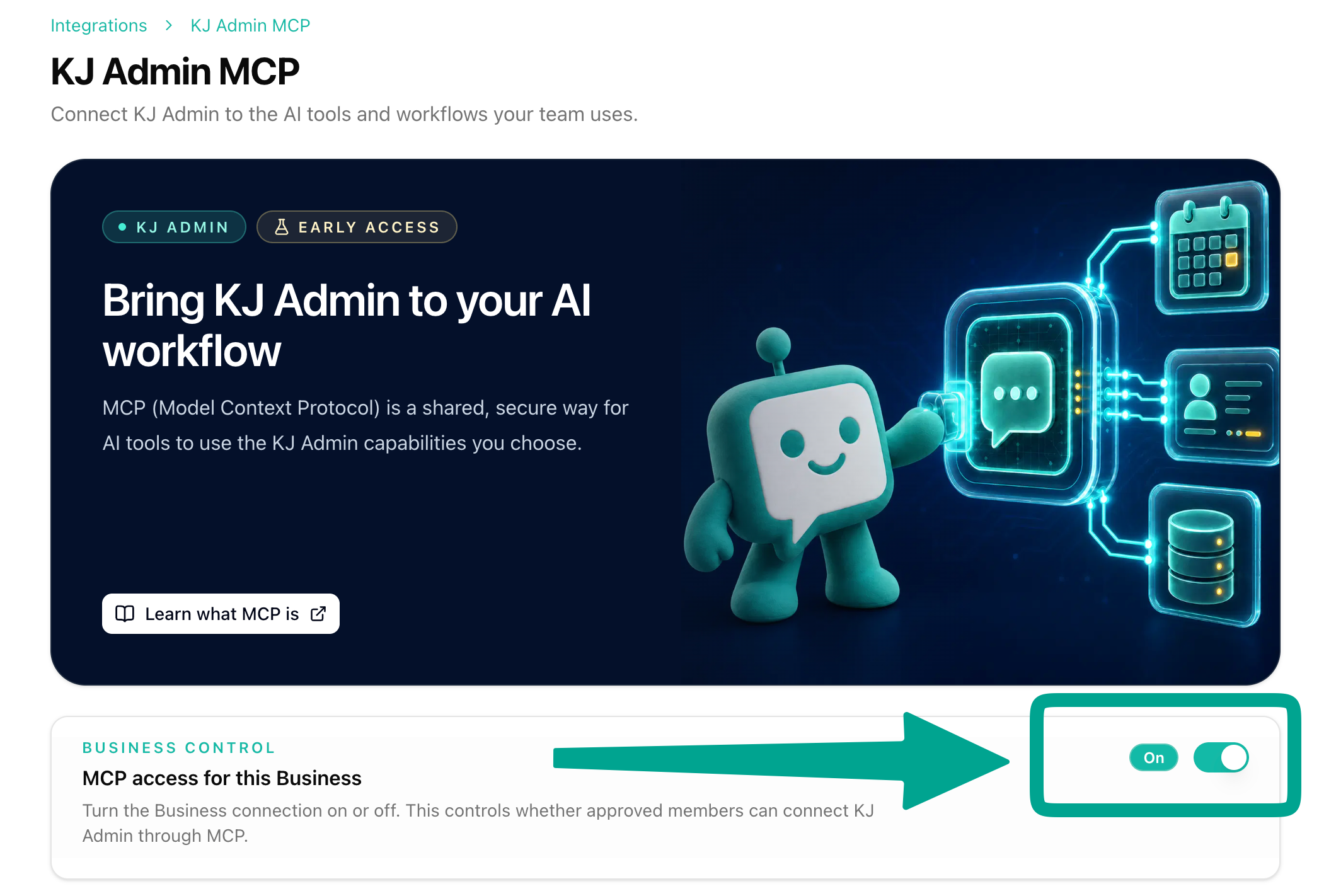
1. ให้ Owner เปิด MCP ในธุรกิจ
ไปที่ KaoJai Admin → Integrations → MCP เลือกธุรกิจที่ต้องการเชื่อมต่อ แล้วเปิด MCP ขั้นตอนนี้ต้องใช้สิทธิ์ Owner หากคุณเป็น Admin หรือสมาชิก ให้ Owner เปิดให้ก่อน
2. ติดตั้งปลั๊กอิน KJ admin ใน ChatGPT
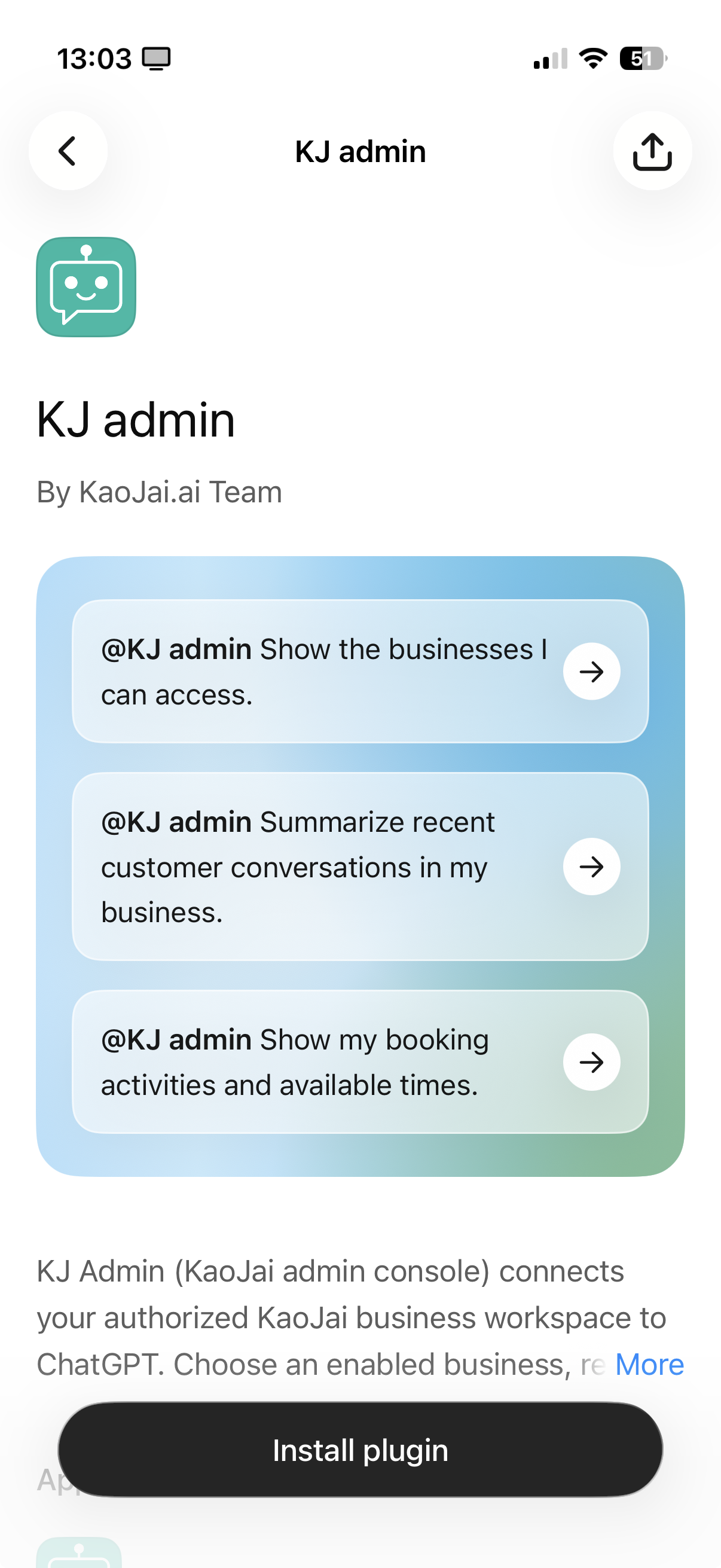
เริ่มติดตั้งที่นี่ → ติดตั้ง KJ admin ใน ChatGPT
เปิดลิงก์แล้วกด Install plugin จากนั้นเข้าสู่ระบบด้วยบัญชี KaoJai ที่มีสิทธิ์เข้าถึงธุรกิจของคุณ
3. ตรวจสอบและอนุญาตสิทธิ์
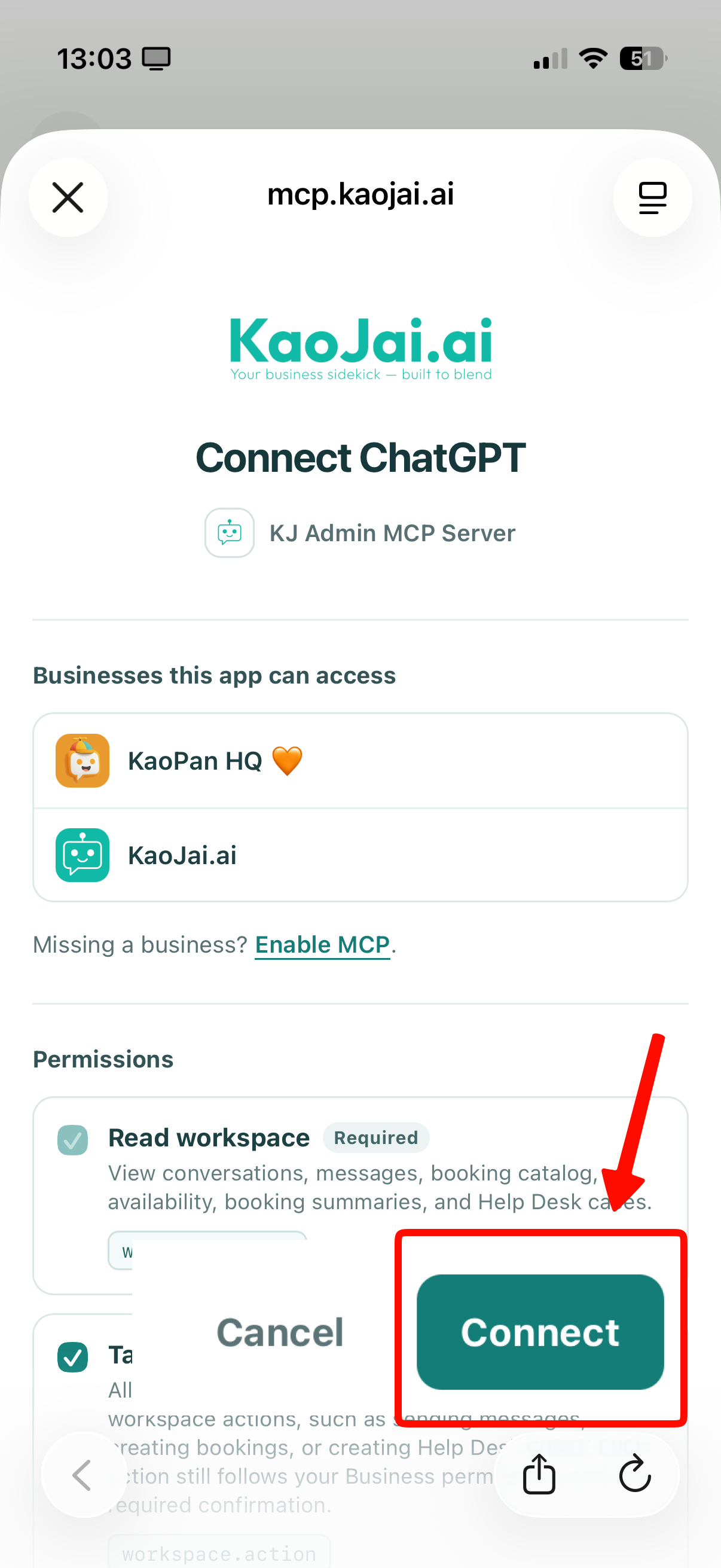
ในหน้า Connect ChatGPT ตรวจสอบรายชื่อธุรกิจและสิทธิ์ที่แอปขอ แล้วกด Connect เพื่ออนุญาต หากไม่พบธุรกิจ ให้กลับไปตรวจสอบว่า Owner เปิด MCP แล้ว และบัญชีที่เข้าสู่ระบบมีสิทธิ์เข้าถึงธุรกิจนั้น
สิทธิ์อ่านข้อมูลใช้ดูข้อมูลที่อนุญาต ส่วนสิทธิ์ทำรายการใช้กับคำสั่งที่รองรับ เช่น ส่งข้อความ ควรตรวจสอบผู้รับและเนื้อหาก่อนยืนยันการส่ง
4. ทดลองใช้ใน ChatGPT
เปิดแชตใหม่ พิมพ์ @kj แล้วเลือก KJ admin จากนั้นลองถามด้วยภาษาที่คุณใช้ทำงาน เช่น
- “สรุปข้อความลูกค้าวันนี้ พร้อมเรื่องที่ทีมควรติดตาม”
- “แสดงการจองและช่วงเวลาว่างของธุรกิจ”
- “สรุปเรื่องราวสำคัญในช่วงอาทิตย์ที่ผ่านมา เป็น PDF ให้หน่อย”
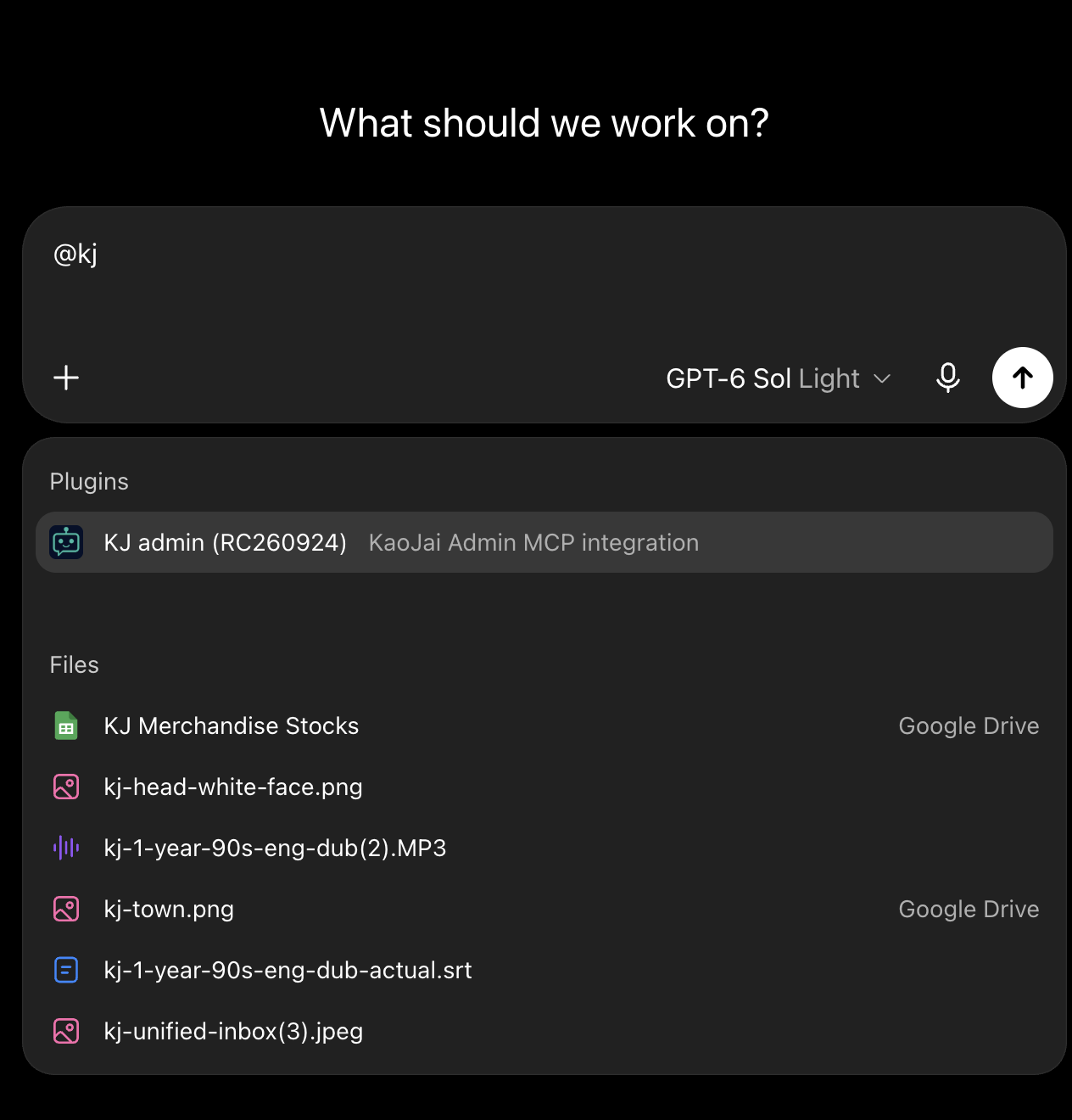
หาก ChatGPT ขอให้เลือกธุรกิจ ให้เลือกธุรกิจที่ต้องการก่อนเริ่มค้นข้อมูล โดยผลลัพธ์ขึ้นอยู่กับข้อมูลและสิทธิ์ของบัญชีคุณ
ภาพด้านล่างเป็นภาพสาธิตที่ใช้ข้อมูลสมมติ แสดงตัวอย่างการขอให้ ChatGPT สรุปเรื่องราวสำคัญประจำสัปดาห์เป็น PDF ไม่ใช่ข้อมูลธุรกิจหรือลูกค้าจริง การสร้างไฟล์ขึ้นอยู่กับความสามารถของไคลเอนต์ AI ที่ใช้
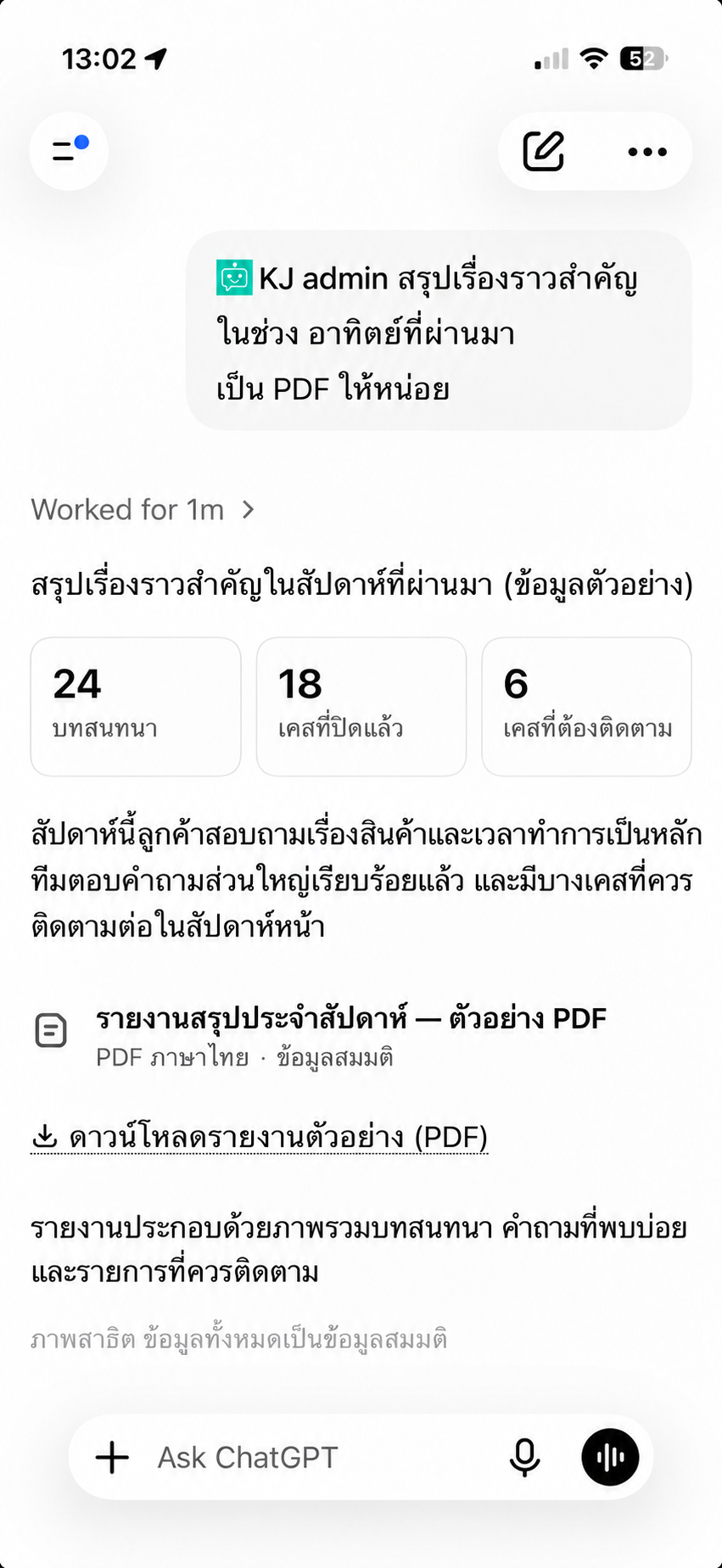
ดูตัวอย่างการค้นหาแชท การจอง และงานด้วย MCP เพื่อเลือกคำถามที่เหมาะกับงานของทีม
ใช้ Claude หรือ Codex อยู่แล้ว?
ดูคู่มือเปิด MCP และเชื่อมต่อ Claude หรือ Codex ส่วนตัวอย่างคำถามและงานที่รองรับ ดูได้จากบทความที่เกี่ยวข้องด้านล่าง