
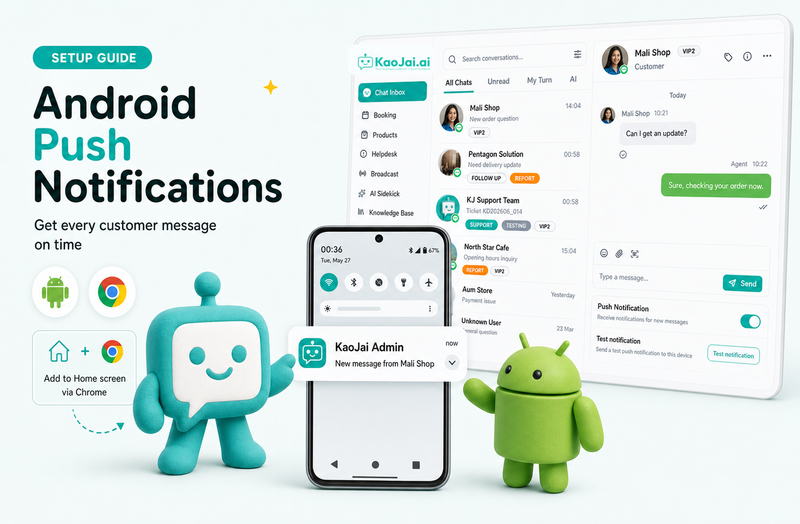
คู่มือนี้สำหรับผู้ใช้งานที่ต้องการรับการแจ้งเตือนจาก KaoJai Admin บนโทรศัพท์ Android เช่น แจ้งเตือนข้อความใหม่ งานใหม่ หรือข้อมูลสำคัญจากระบบ
ให้ทำ 2 ส่วนตามลำดับ: เพิ่ม KaoJai Admin ไว้บนหน้าจอมือถือก่อน จากนั้นเปิด Push Notification ในเมนูตั้งค่าของ KaoJai Admin หากโทรศัพท์ถามสิทธิ์การแจ้งเตือน ให้เลือก อนุญาต
ใช้แอป KaoJai Admin บนมือถือได้แล้ว ดาวน์โหลดจากร้านค้าอย่างเป็นทางการ


ก่อนเริ่มต้น
- ใช้โทรศัพท์ Android ที่มี Google Chrome
- เข้าสู่ระบบ KaoJai Admin ด้วยบัญชีของคุณ
- หากเครื่องถามสิทธิ์การแจ้งเตือน ให้เลือก อนุญาต
ส่วนที่ 1: เพิ่ม KaoJai Admin ไว้บนหน้าจอมือถือ
1. เปิด KaoJai Admin ใน Chrome
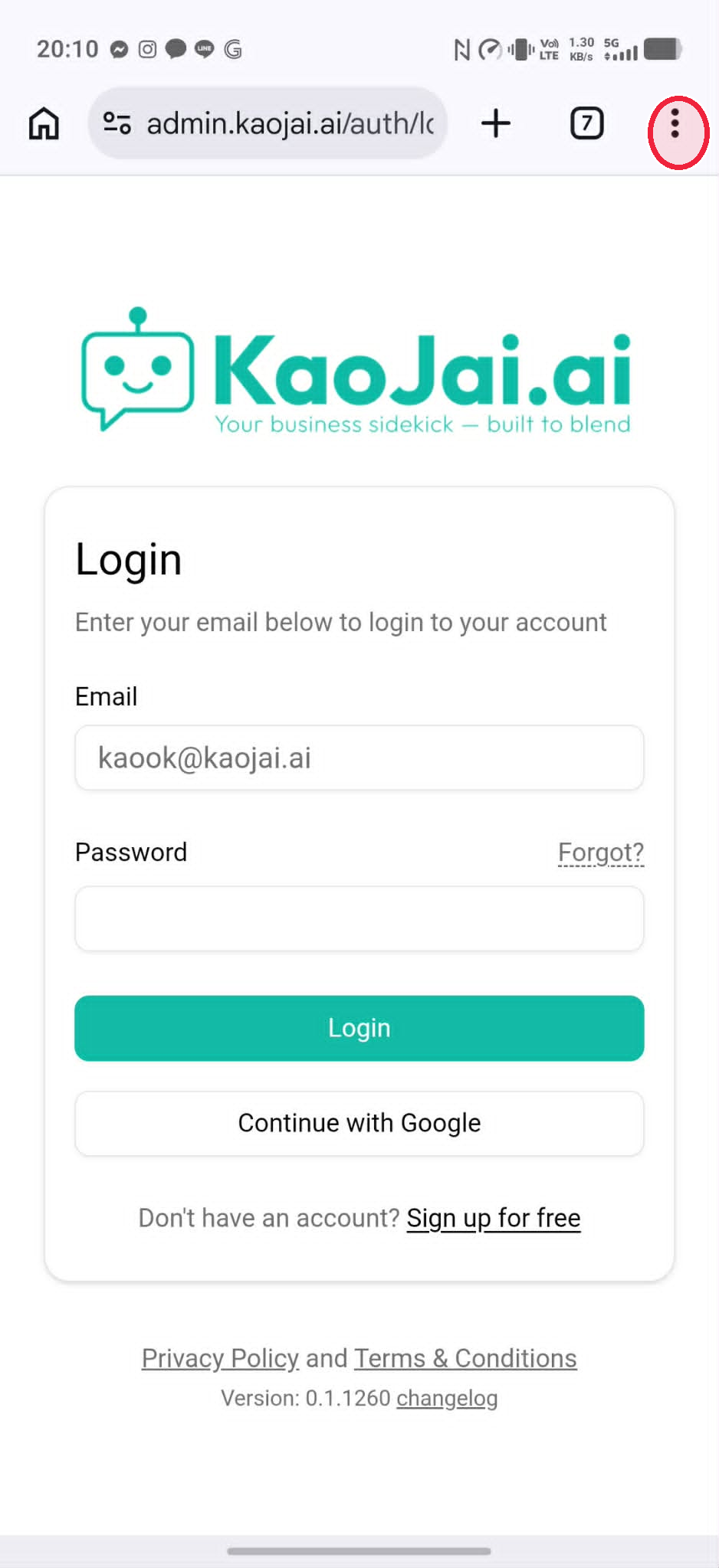
เปิด Google Chrome แล้วไปที่ admin.kaojai.ai จากนั้นแตะไอคอน เมนู จุดสามจุดที่มุมขวาบนของหน้าจอ
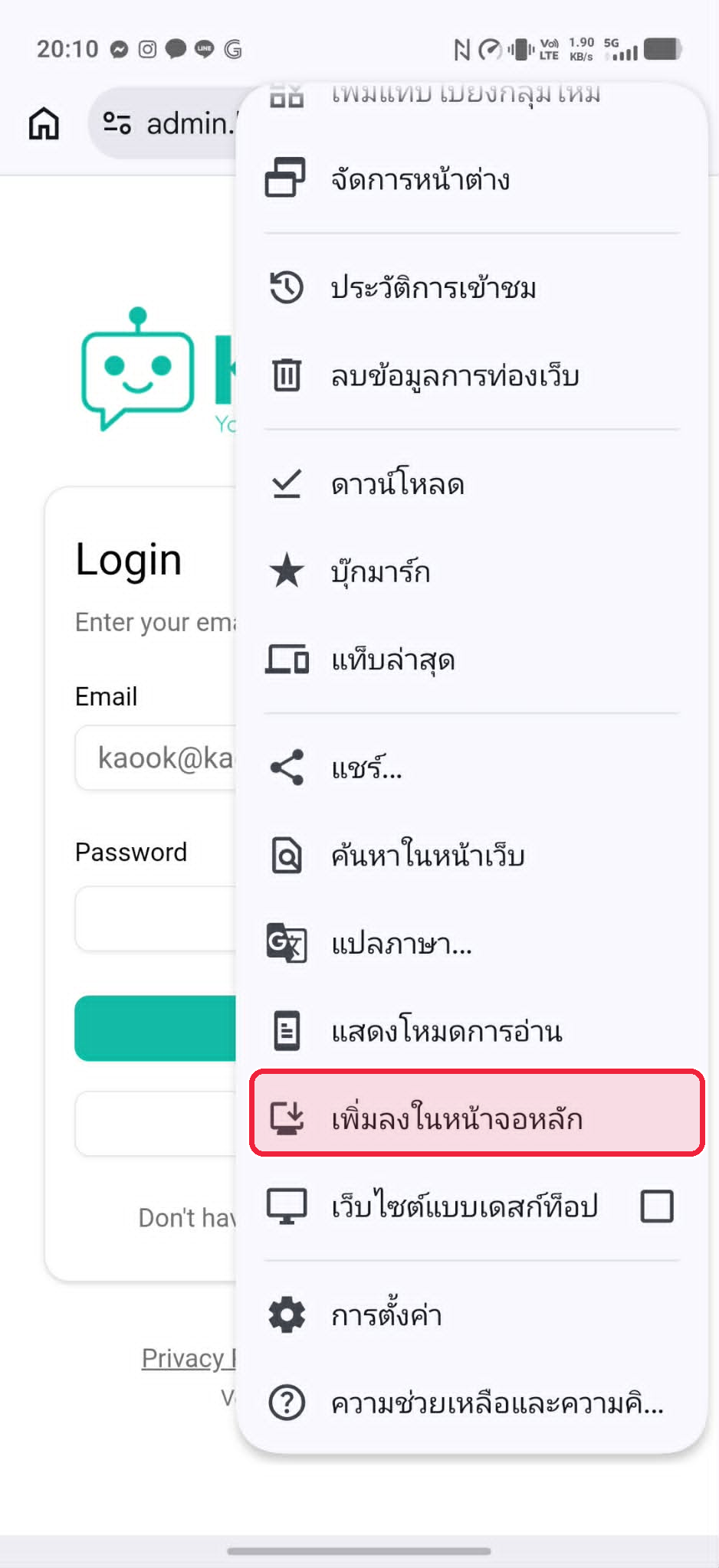
2. เลือกเพิ่ม KaoJai Admin ไว้บนหน้าจอมือถือ
ในเมนู Chrome ให้หาเมนู เพิ่มลงในหน้าจอหลัก หรือ ติดตั้งแอป แล้วแตะเมนูนั้น
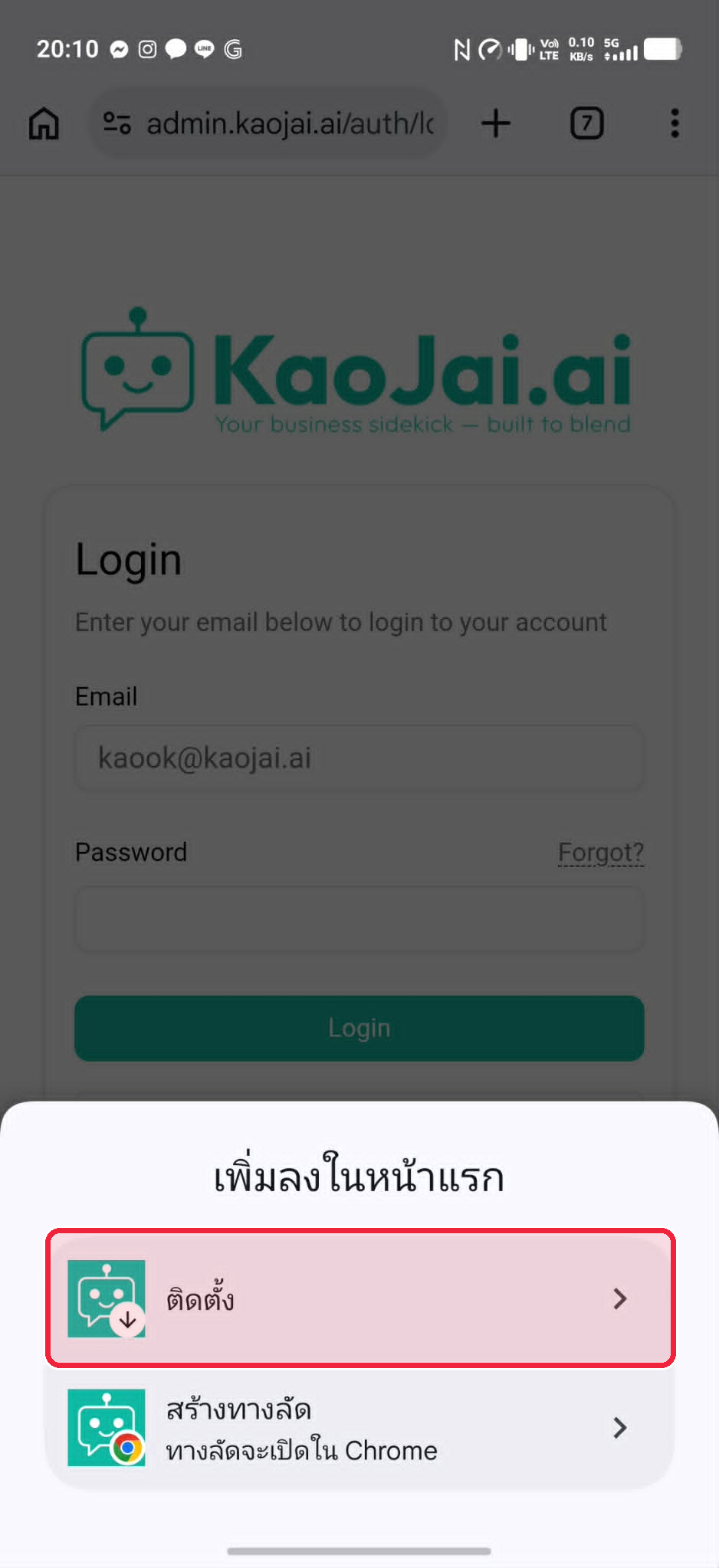
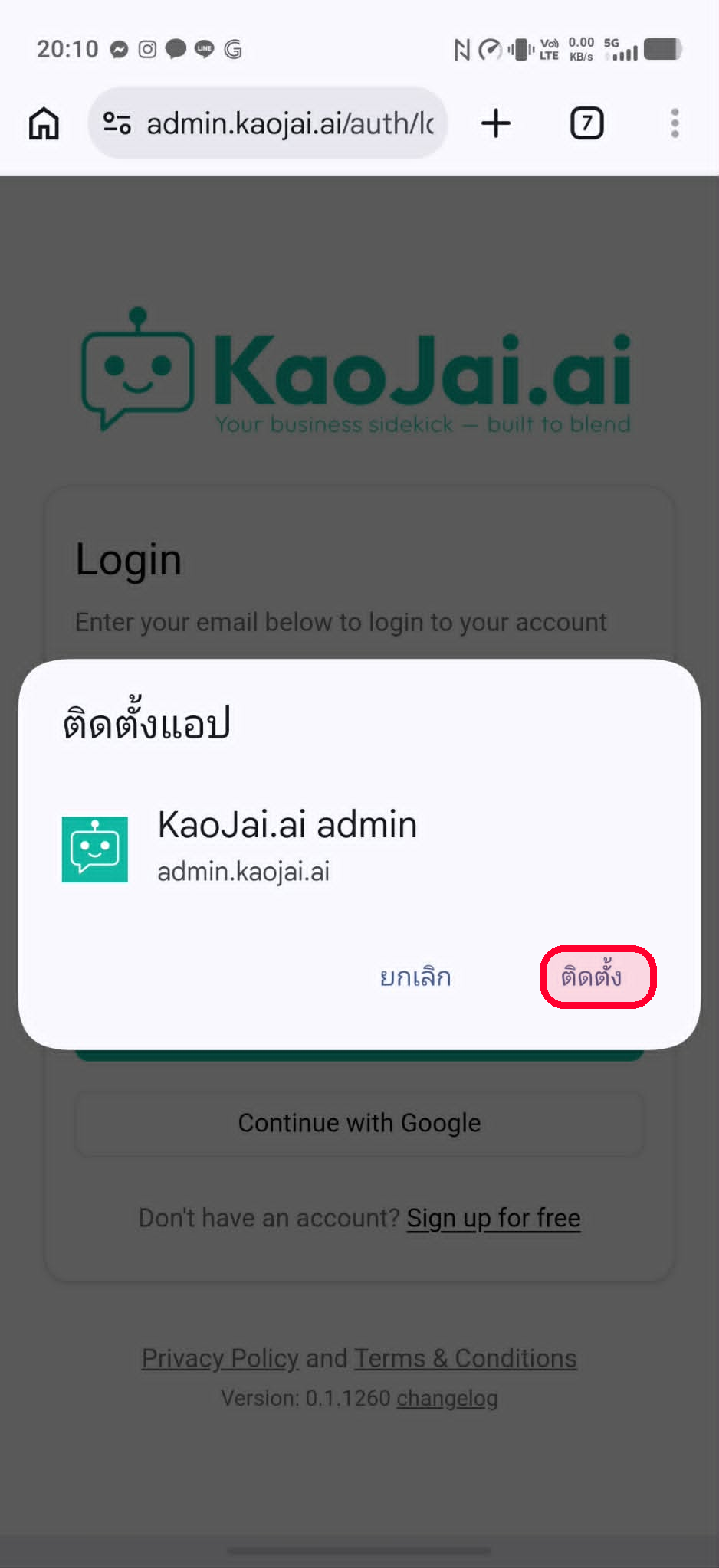
3. ยืนยันการเพิ่มบนมือถือ
เมื่อหน้าต่างยืนยันแสดงขึ้นมา ให้แตะ ติดตั้ง ระบบจะเพิ่มไอคอน KaoJai Admin ให้บนหน้าจอมือถือโดยอัตโนมัติ
4. ตรวจสอบไอคอน KaoJai Admin
กลับไปที่หน้าจอหลักของ Android แล้วมองหาไอคอน KaoJai Admin ที่ถูกเพิ่มไว้รวมกับแอปอื่น ๆ
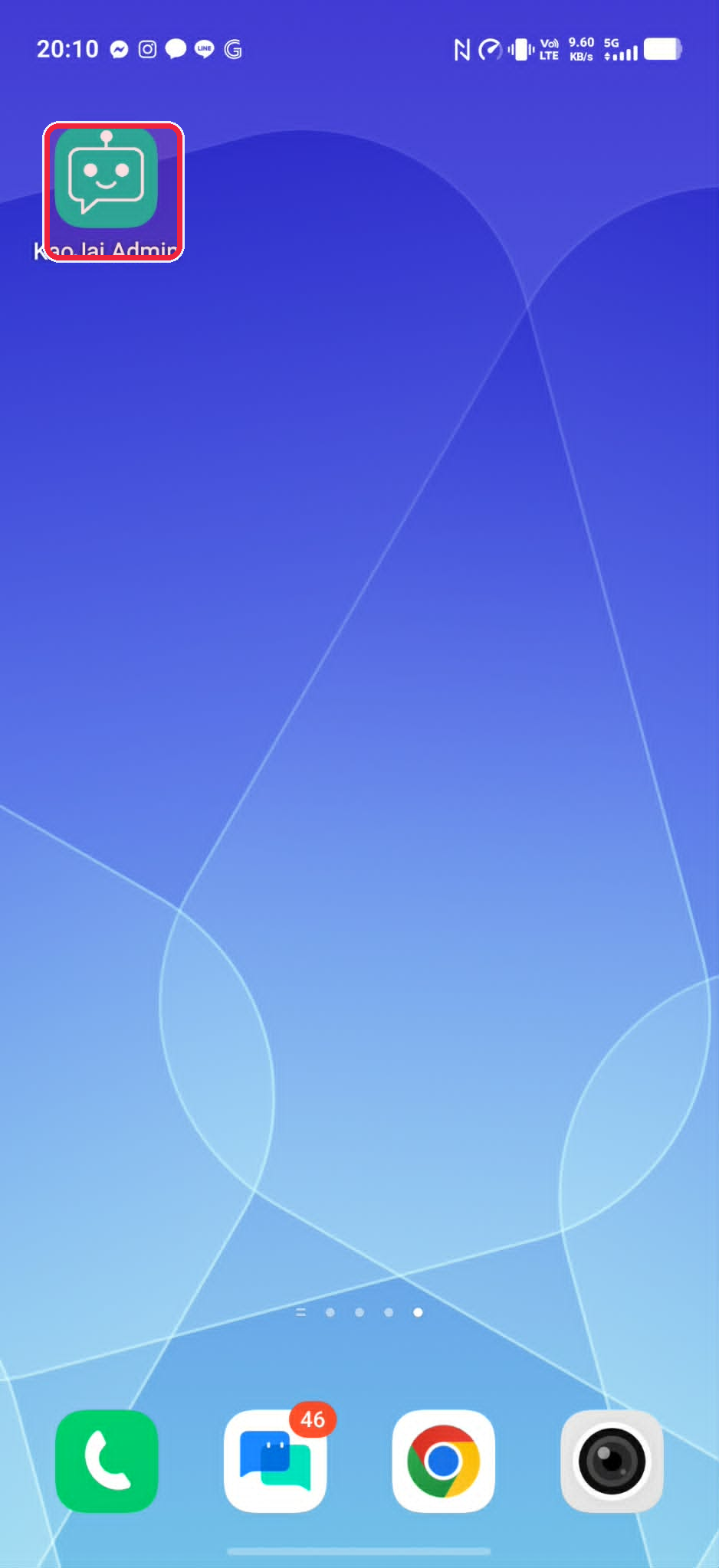
5. เปิด KaoJai Admin
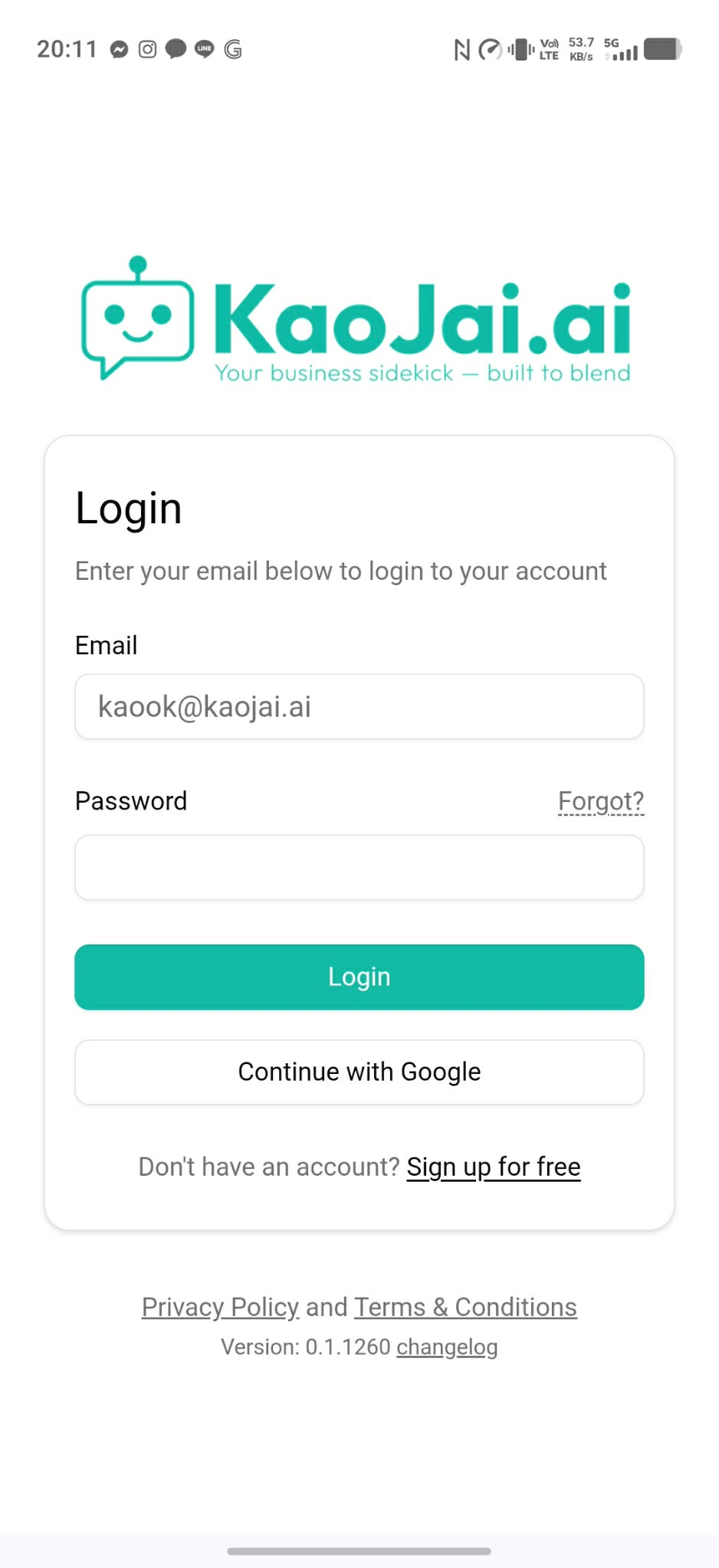
แตะไอคอน KaoJai Admin เพื่อเปิดใช้งาน จากนั้นทำขั้นตอนถัดไปเพื่อเปิดการแจ้งเตือนในระบบ
ส่วนที่ 2: เปิดการแจ้งเตือนใน KaoJai Admin
6. เปิดเมนูตั้งค่า
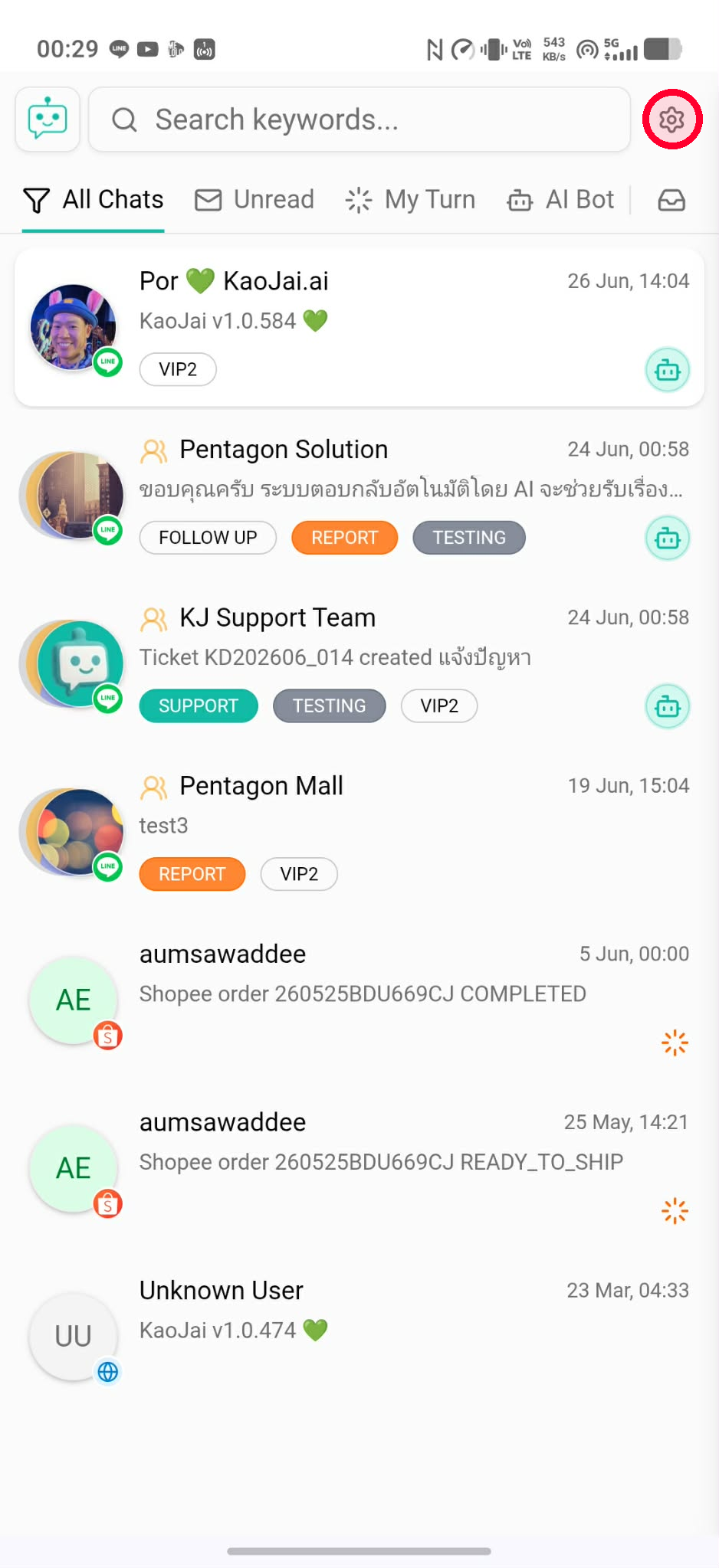
เมื่ออยู่หน้าแชทของ KaoJai Admin ให้แตะไอคอน ตั้งค่า รูปเฟืองที่มุมขวาบนของหน้าจอ
7. เปิด Push Notification
ในเมนูตั้งค่า ให้แตะสวิตช์ Push Notification เพื่อเปิดการแจ้งเตือนบนโทรศัพท์เครื่องนี้
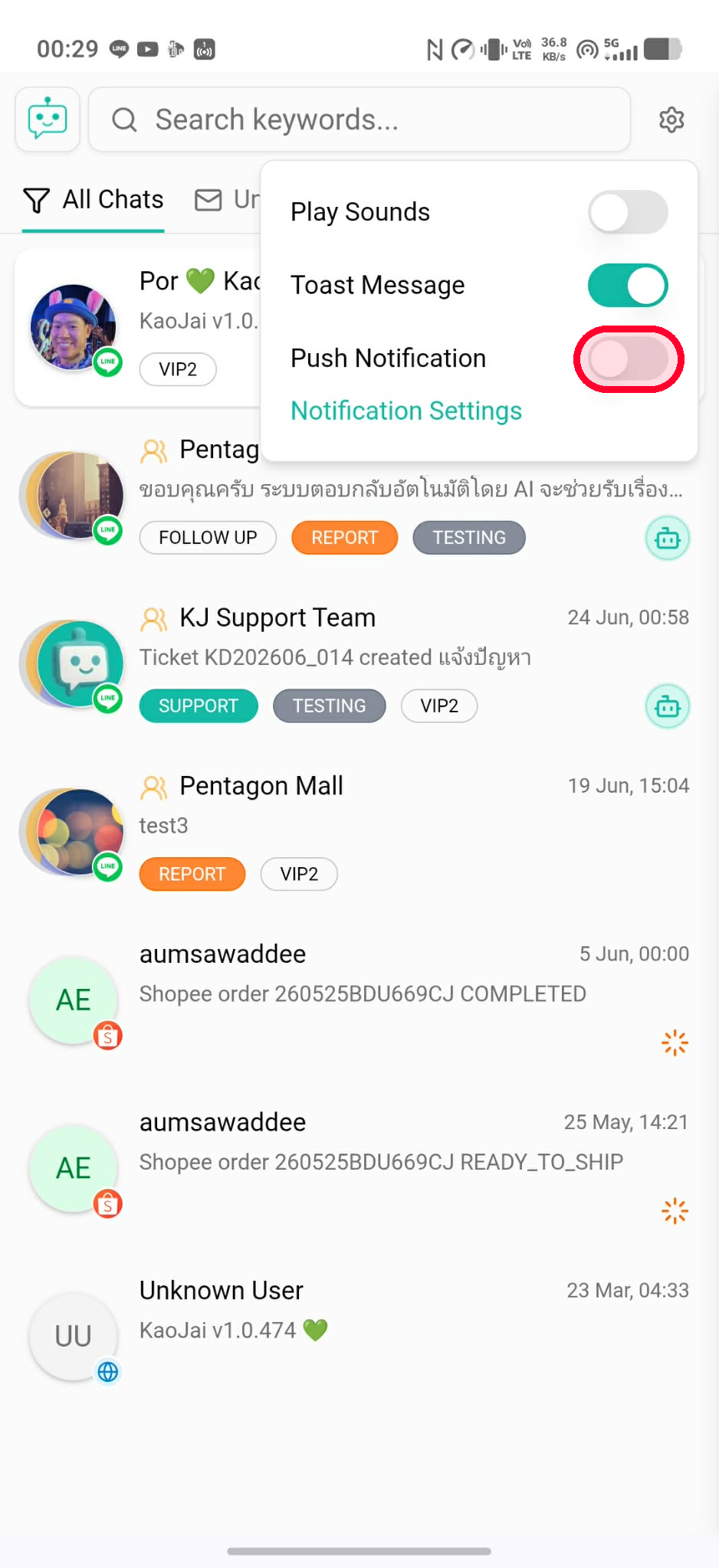
8. อนุญาตให้ KaoJai Admin ส่งการแจ้งเตือน
หาก Android แสดงหน้าต่างขออนุญาต ให้แตะ อนุญาต เพื่อให้ KaoJai Admin ส่งการแจ้งเตือนถึงคุณได้
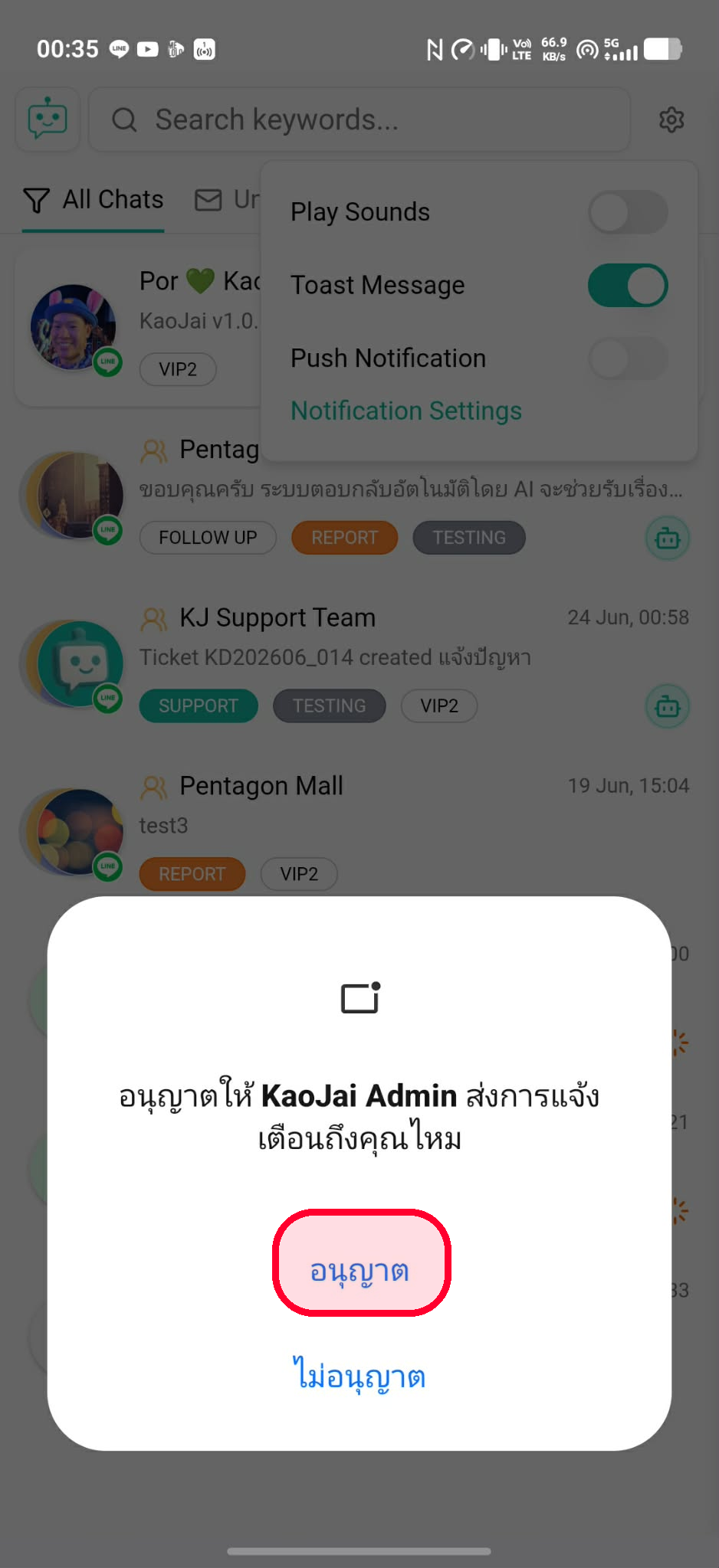
9. เข้าไปที่ Notification Settings
หลังเปิด Push Notification แล้ว ให้แตะ Notification Settings เพื่อไปหน้าตั้งค่าการแจ้งเตือน
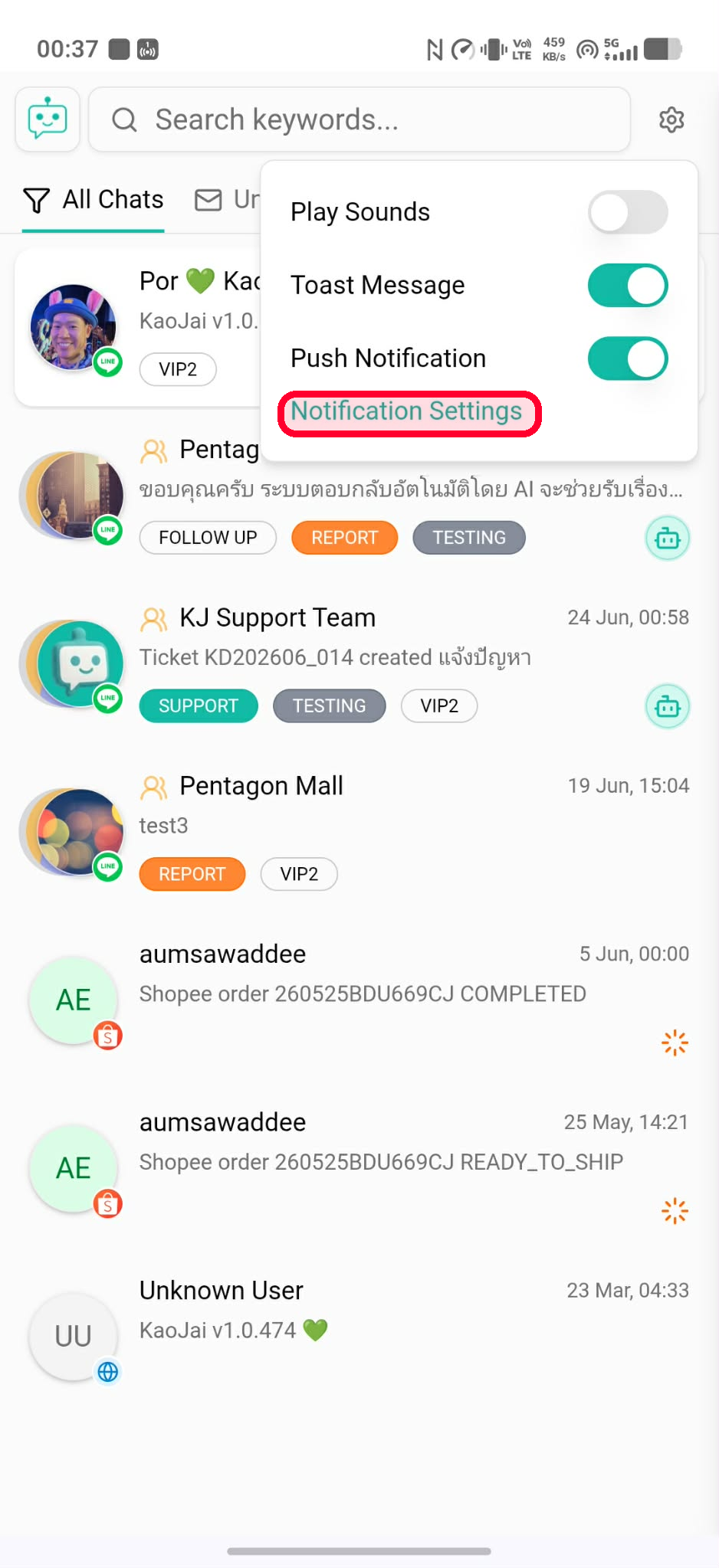
10. กดทดสอบการแจ้งเตือน
ในหน้า Notifications ให้แตะปุ่ม Test Notification เพื่อลองส่งการแจ้งเตือนไปที่โทรศัพท์เครื่องนี้
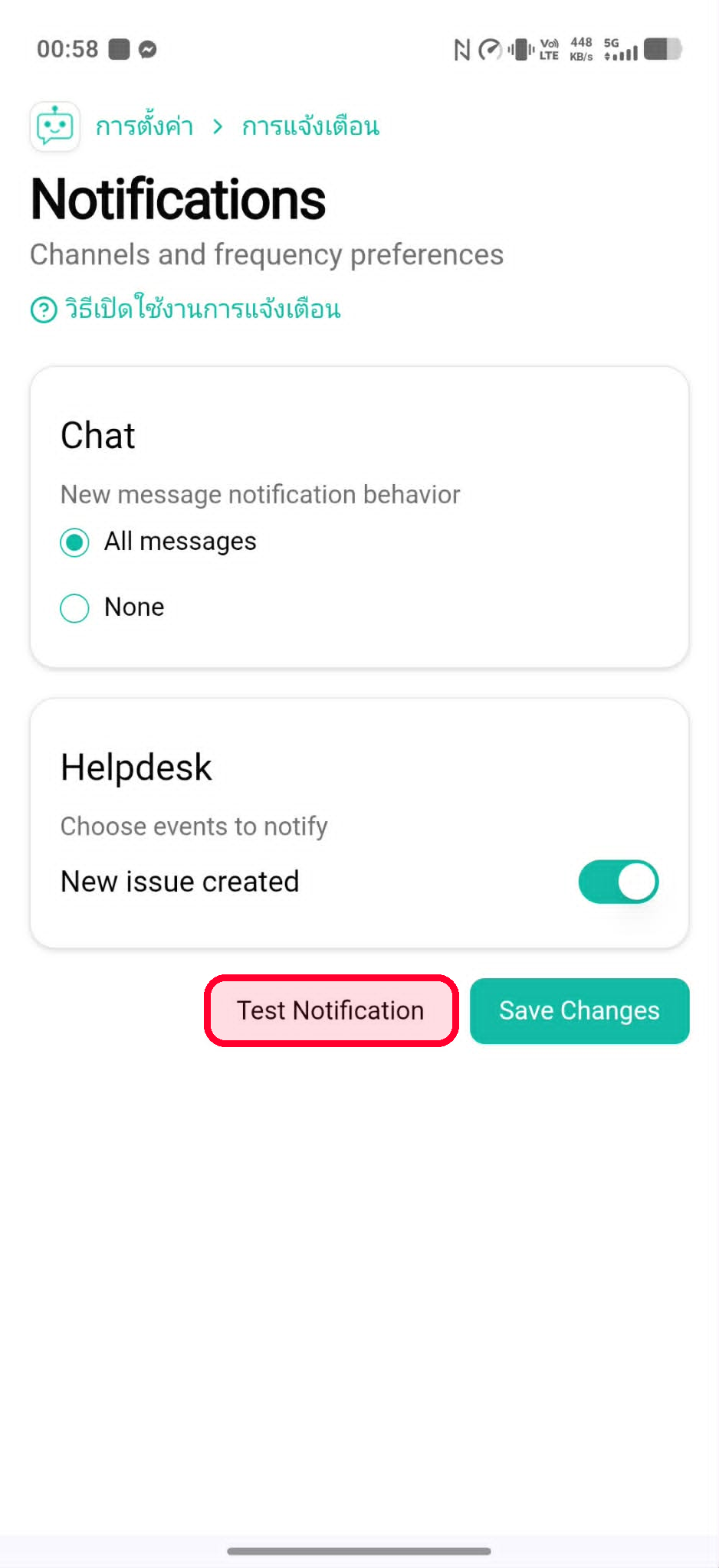
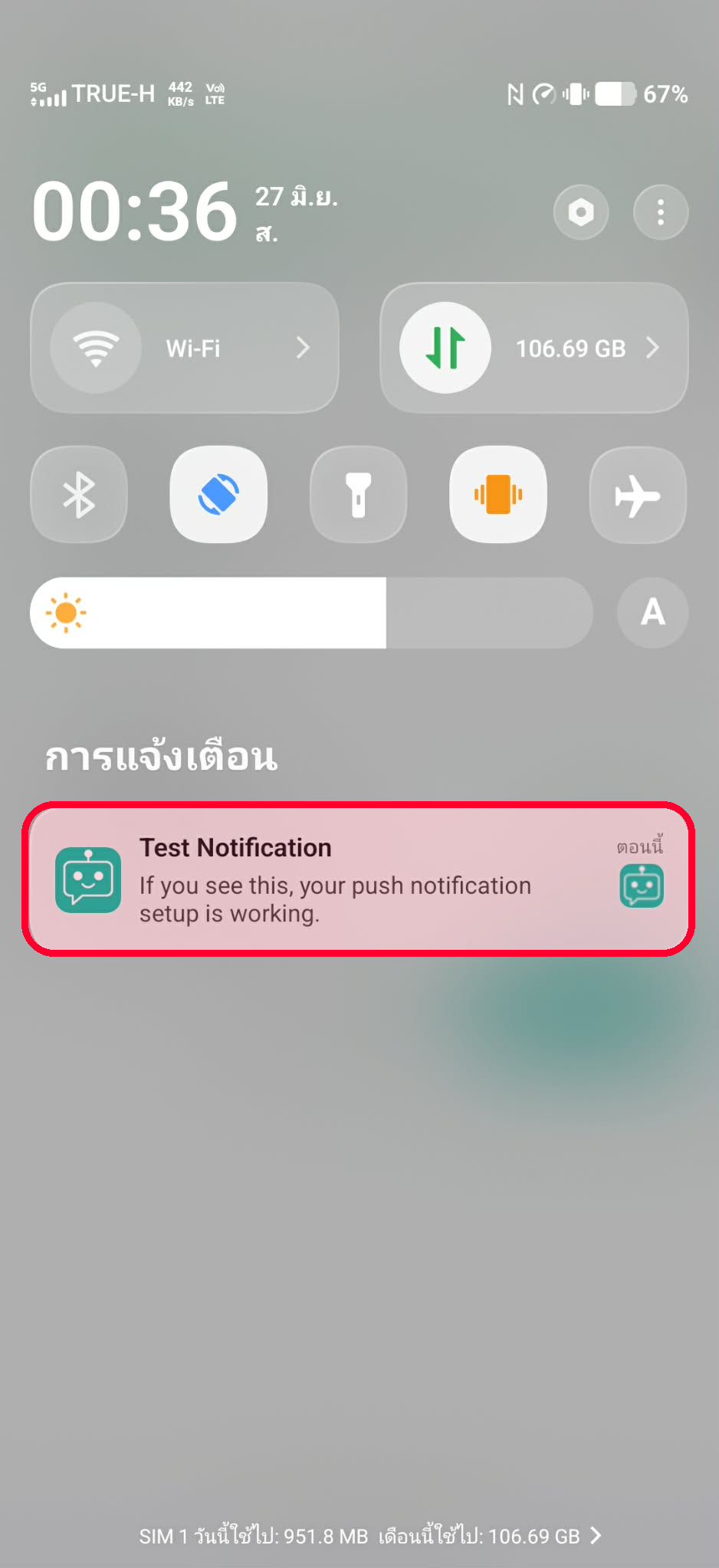
11. ตรวจสอบการแจ้งเตือนทดสอบ
หากเห็นข้อความ Test Notification บนโทรศัพท์ แปลว่าเครื่องนี้พร้อมรับการแจ้งเตือนจาก KaoJai Admin แล้ว
หากยังไม่ได้รับการแจ้งเตือน
- ตรวจสอบว่าเปิด KaoJai Admin จากไอคอนบนหน้าจอมือถือแล้ว
- ตรวจสอบว่าสวิตช์ Push Notification ใน KaoJai Admin เปิดอยู่
- ตรวจสอบว่าโทรศัพท์ไม่ได้ปิดการแจ้งเตือนของ KaoJai Admin
- หากไม่เห็นเมนู ติดตั้งแอป ให้ลองรีเฟรชหน้าเว็บ หรือปิดแล้วเปิด Chrome ใหม่อีกครั้ง
- หากติดตั้งแล้วแต่ไม่พบไอคอน ให้ค้นหา KaoJai Admin จากรายการแอปหรือหน้าจอหลักของเครื่อง