หากร้านตอบบางแชทใน Shopee ไม่ได้ หรือพบคำเตือนเรื่องการกระจายแชท ให้ตรวจสอบการตั้งค่าของร้านก่อน คู่มือนี้รวมขั้นตอนปิดการกระจายแชท ยกเลิกการผูกร้านค้า และตรวจสอบผล เพื่อเตรียมใช้งานกับ Omnichat Bridge
ตรวจสอบคำเตือนใน Shopee Seller Chat
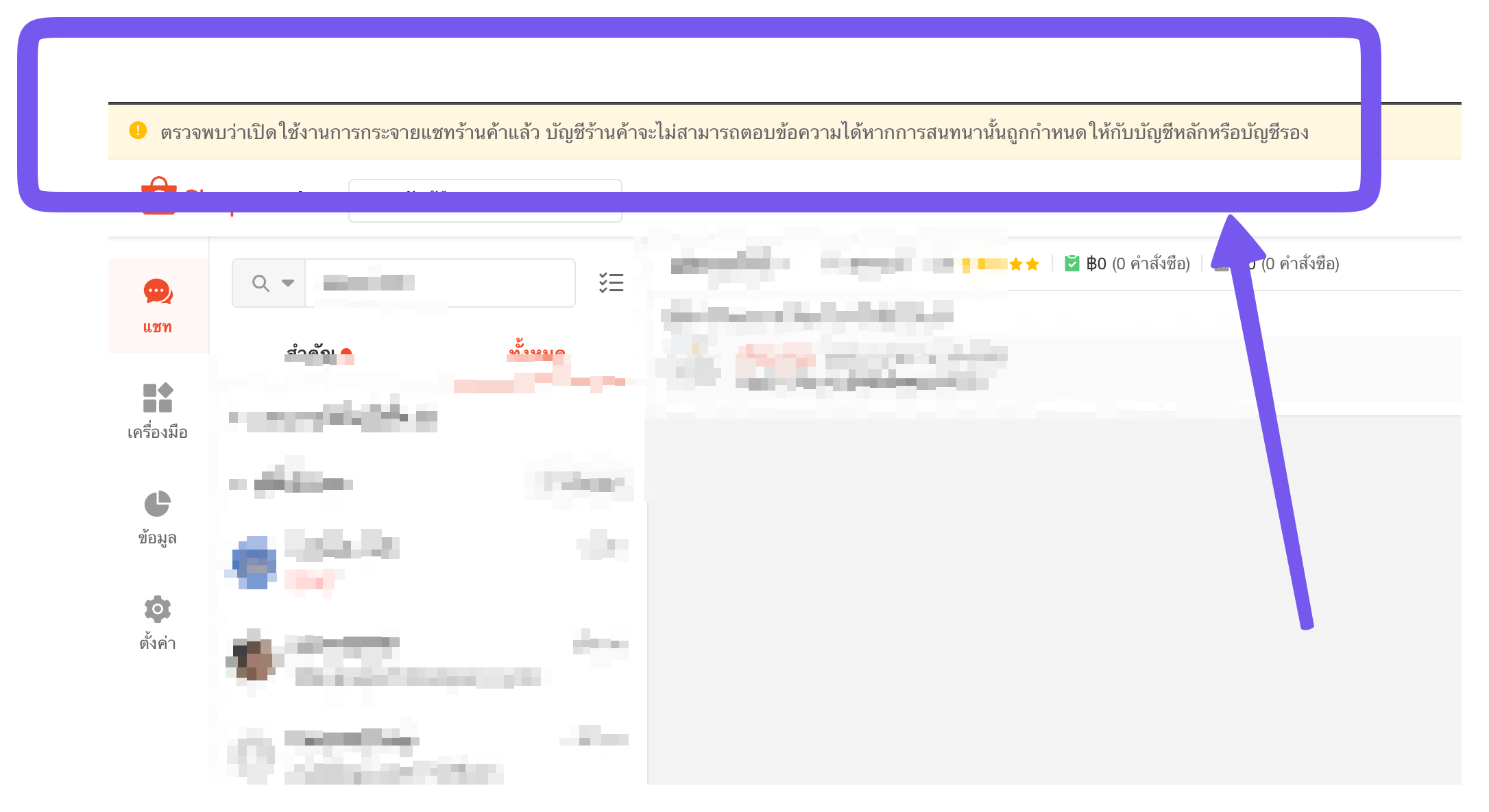
หากหน้า Shopee Seller Chat แสดงแถบคำเตือนนี้ แสดงว่าร้านเปิดใช้งานการกระจายแชทอยู่:
ตรวจพบว่าเปิดใช้งานการกระจายแชทร้านค้าแล้ว บัญชีร้านค้าจะไม่สามารถตอบข้อความได้หากการสนทนานั้นถูกกำหนดให้กับบัญชีหลักหรือบัญชีรอง
การตั้งค่านี้อาจทำให้การใช้งาน Omnichat ไม่เสถียร เพราะบางบทสนทนาถูกกระจายไปยังบัญชีอื่น บัญชีร้านค้าที่เปิด Seller Chat และเชื่อมต่อกับ Omnichat จึงอาจไม่มีสิทธิ์ตอบในบทสนทนาเหล่านั้น แม้บทสนทนาอื่นจะยังตอบได้
1. ปิดการกระจายแชทของร้าน
ใช้บัญชีที่มีสิทธิ์จัดการการตั้งค่าของร้าน และตรวจสอบชื่อร้านให้ถูกต้องก่อนเปลี่ยนแปลง:
- ใช้บัญชีที่มีสิทธิ์จัดการร้าน เปิด หน้าตั้งค่าการกระจายแชทของ Shopee
- ในแท็บ ตั้งค่าการกระจายแชทในร้านค้า ค้นหาร้านที่เชื่อมกับ Omnichat แล้วกด ดูข้อมูลทั้งหมด เพื่อเปิดรายละเอียดและปิดการกระจายแชทของร้านนั้น จากนั้นบันทึกการเปลี่ยนแปลง
- ตรวจสอบแท็บ ตั้งค่าการกระจายแชทในบัญชีสมาชิก เพื่อดูบัญชีที่เกี่ยวข้องกับการกระจายแชท การที่สมาชิกแสดงสถานะออฟไลน์ไม่ได้หมายความว่าปิดการกระจายแชทของร้านแล้ว
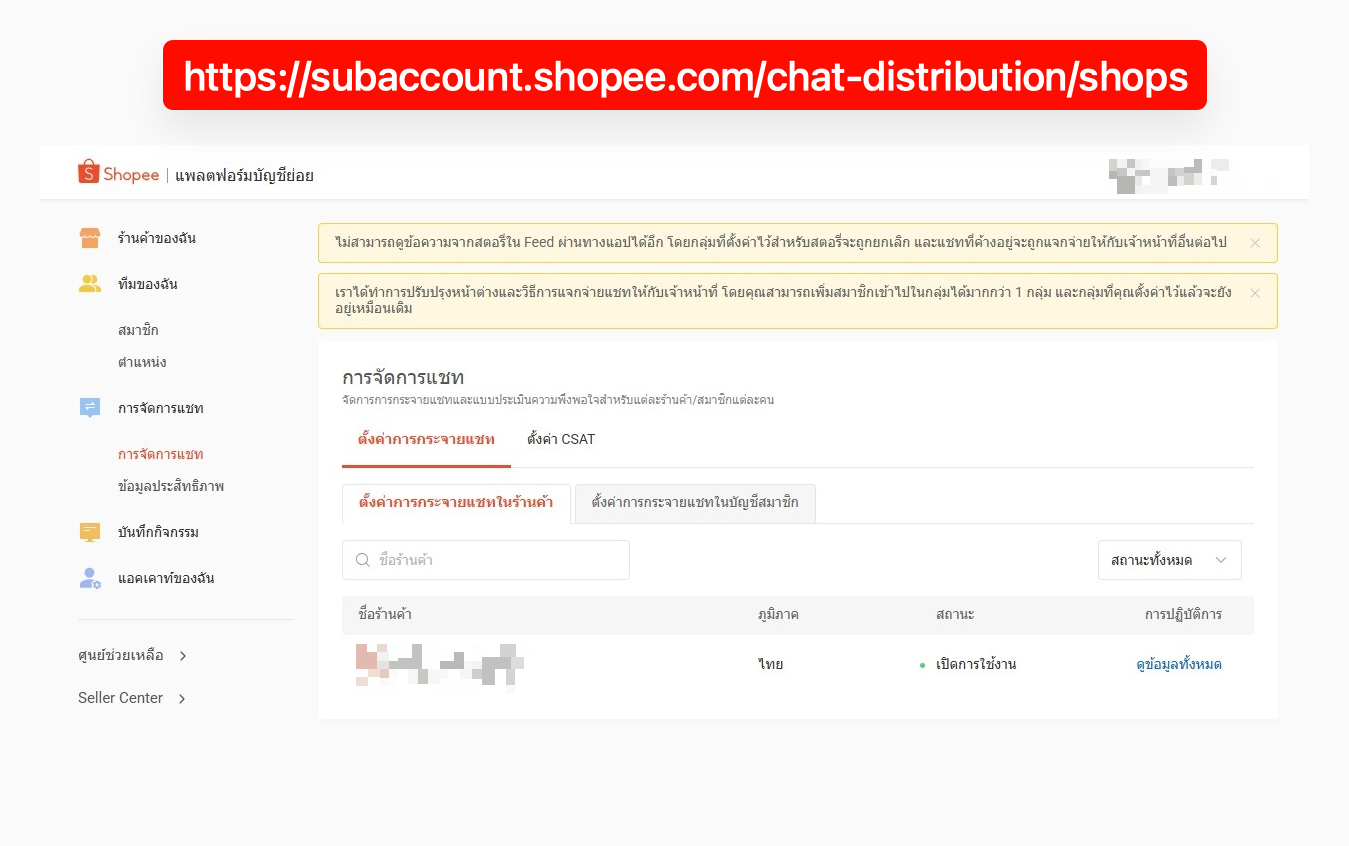
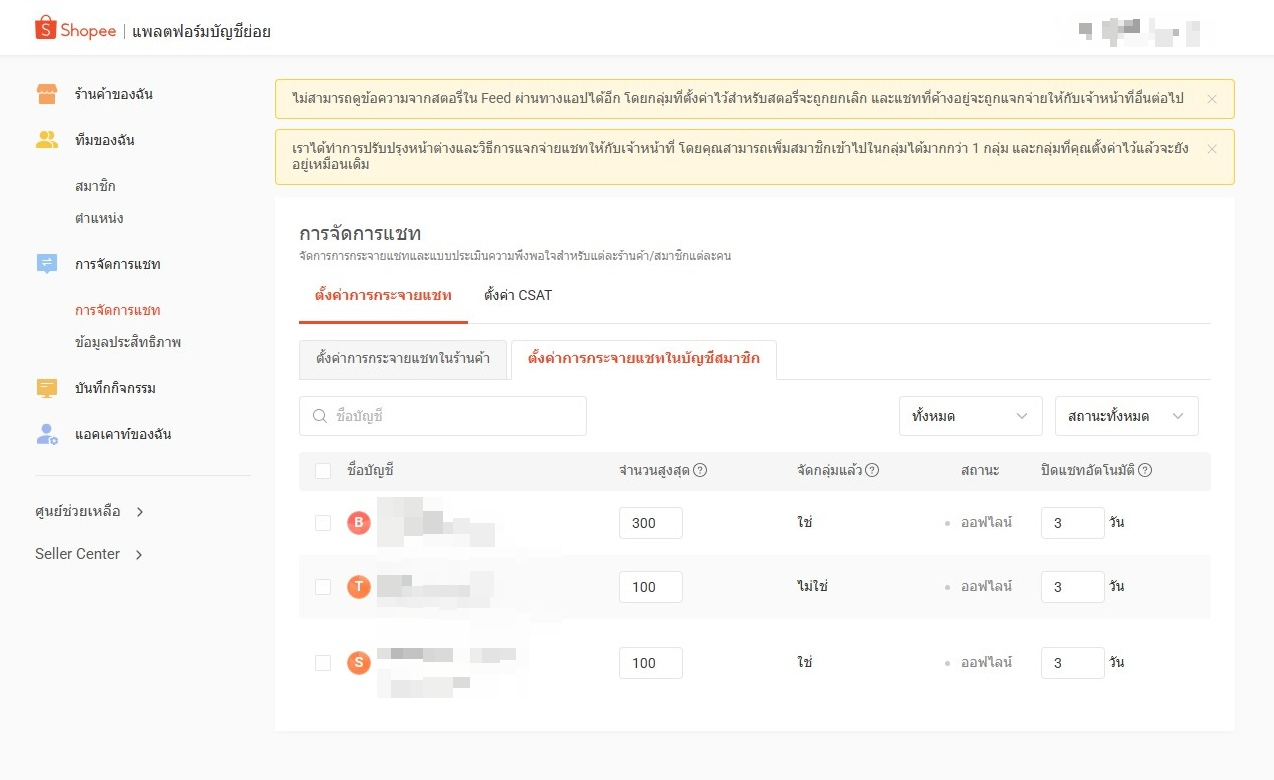
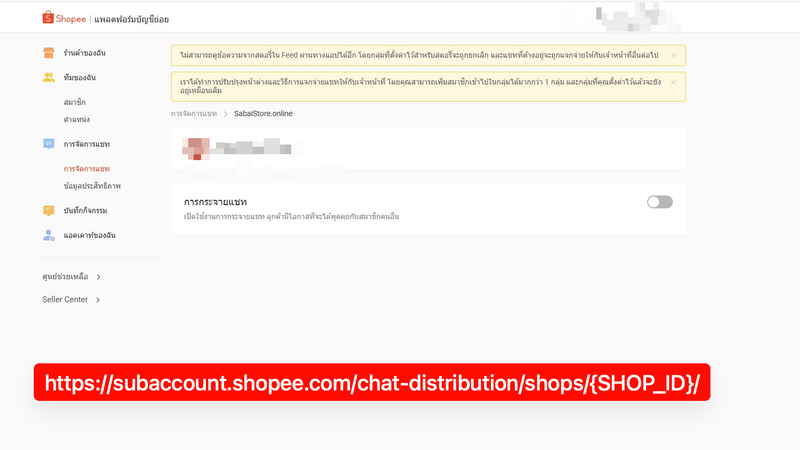
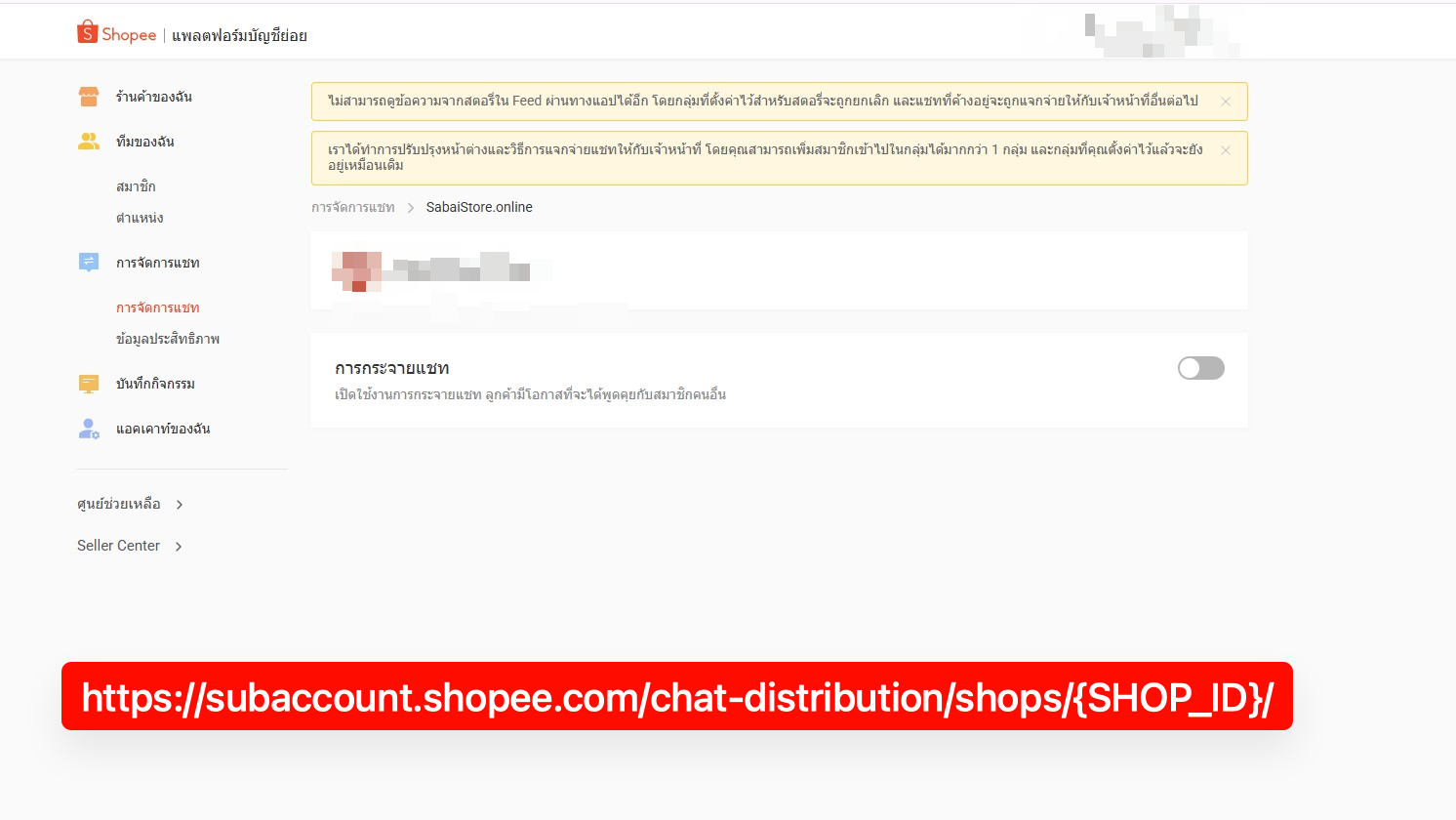
เปิดหน้าตั้งค่าของร้านได้โดยตรงที่ https://subaccount.shopee.com/chat-distribution/shops/{SHOP_ID}/ โดยแทน {SHOP_ID} ด้วยรหัสร้าน Shopee ที่เชื่อมกับ Omnichat แล้วปิดสวิตช์ การกระจายแชท ให้เป็นสีเทาตามภาพด้านล่าง
2. ยกเลิกการผูกร้านค้าในแพลตฟอร์มบัญชีย่อย
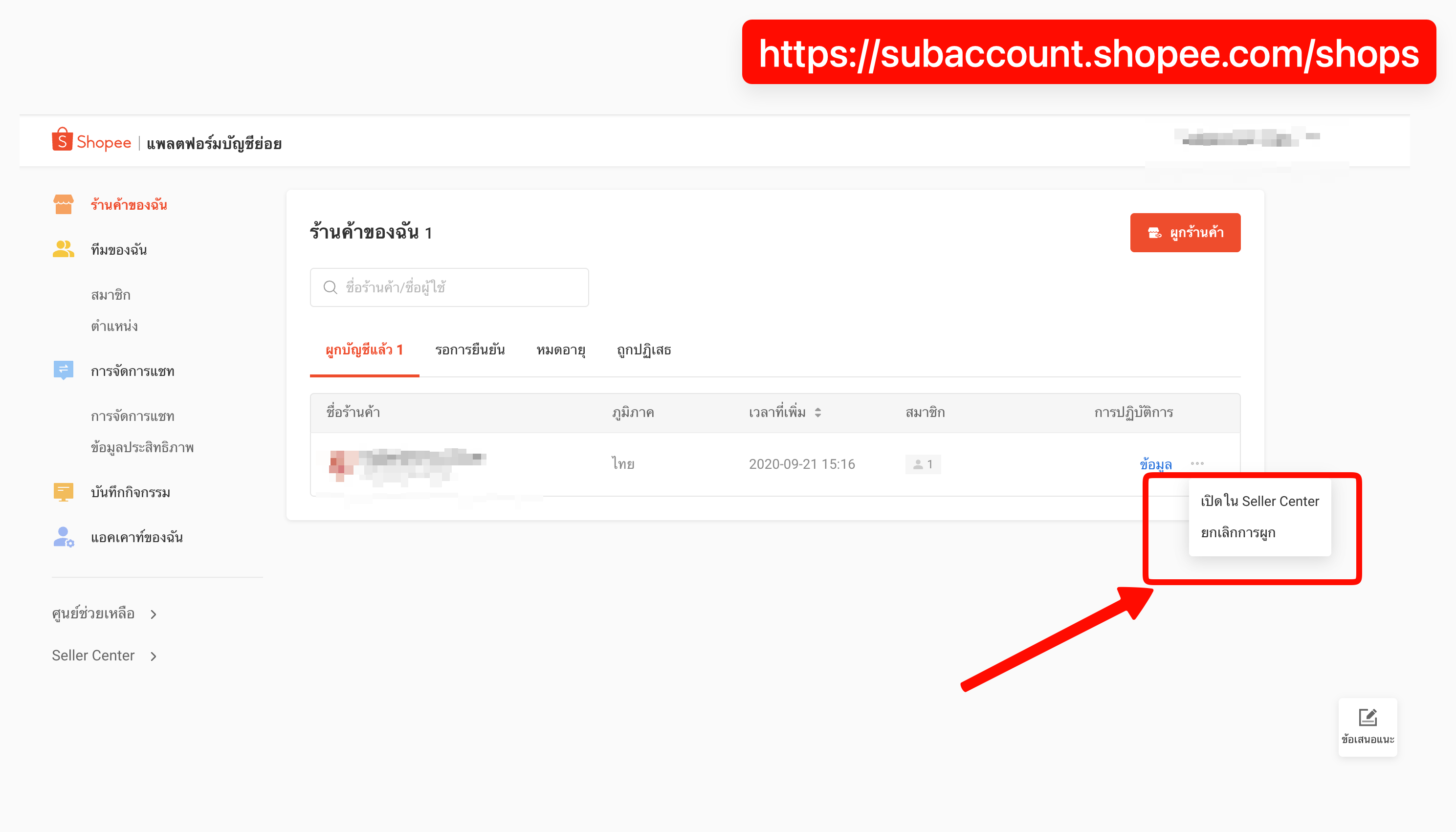
หากต้องการยกเลิกการผูกร้านกับแพลตฟอร์มบัญชีย่อย ให้เปิด หน้าร้านค้าของฉัน แล้วทำตามขั้นตอนนี้:
- เลือก ร้านค้าของฉัน และแท็บ ผูกบัญชีแล้ว
- ตรวจสอบชื่อร้านที่ต้องการ แล้วกดเมนู … ในคอลัมน์ การปฏิบัติการ
- เลือก ยกเลิกการผูก และตรวจสอบรายละเอียดในหน้าต่างยืนยันก่อนดำเนินการ
ขั้นตอนนี้เป็นการยกเลิกการผูกร้านกับแพลตฟอร์มบัญชีย่อย ซึ่งแยกจากการปิดสวิตช์การกระจายแชท หากทีมยังใช้บัญชีย่อยดูแลร้าน ให้ตกลงกับผู้ดูแลร้านก่อนยกเลิกการผูก
3. ตรวจสอบว่าแถบคำเตือนหายไป
- กลับไปที่ Shopee Seller Chat ของร้านเดิม แล้วรีเฟรชหน้า
- ตรวจสอบว่า แถบคำเตือนเรื่องการกระจายแชทด้านบนหายไปแล้ว ภาพด้านล่างทำเครื่องหมายบริเวณที่ต้องตรวจสอบ ไม่ใช่ภาพผลสำเร็จ เพราะยังมีแถบคำเตือนปรากฏอยู่
- ตรวจสอบว่าบัญชีร้านค้าตอบบทสนทนาที่เคยมีปัญหาได้ หากใช้ Omnichat ให้ทดสอบรับข้อความและตอบกลับผ่าน KaoJai Inbox อีกครั้งด้วย
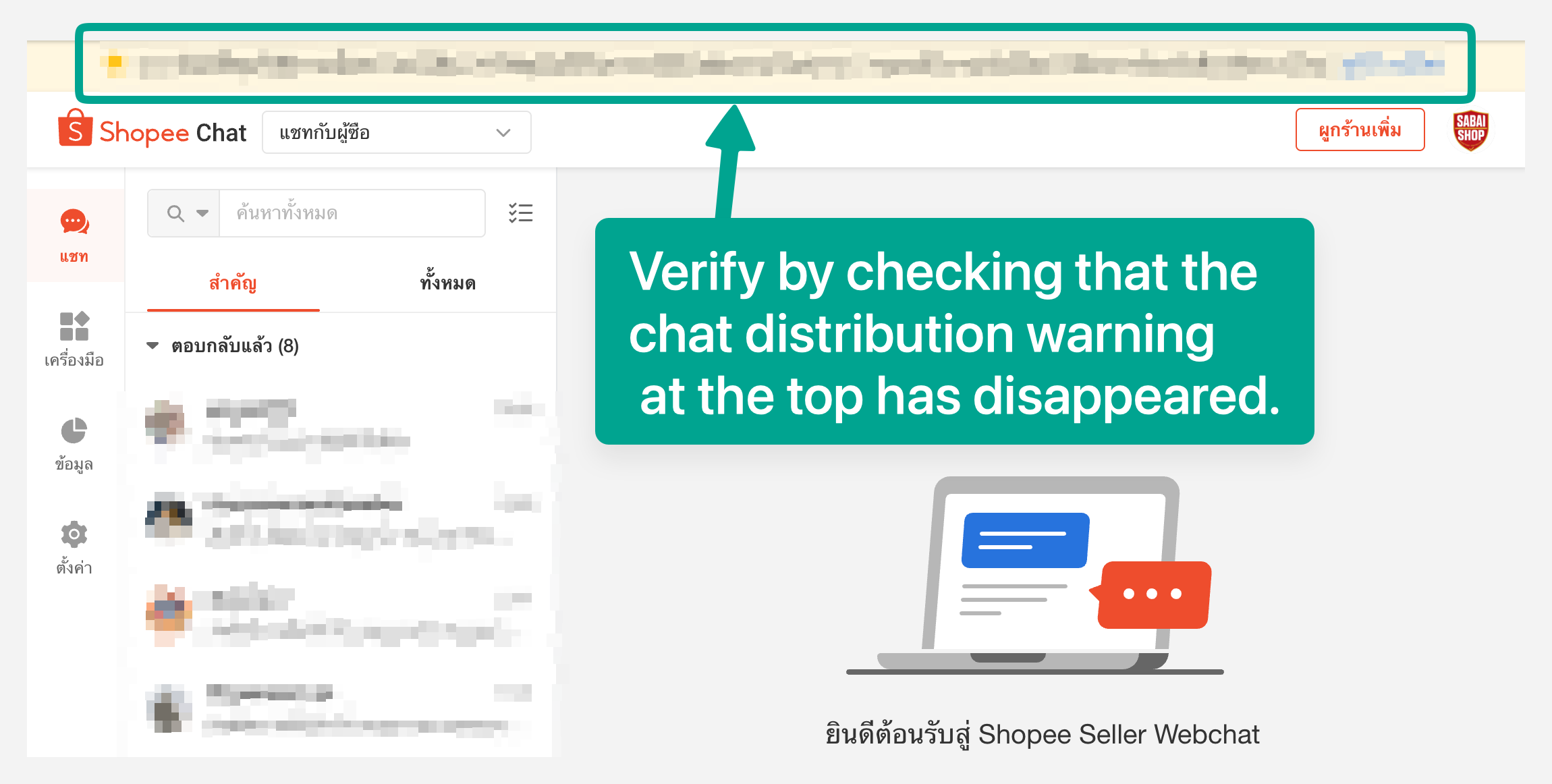
หากยังเห็นคำเตือน ให้ตรวจสอบว่าตั้งค่าถูกร้าน ปิดสวิตช์และบันทึกแล้ว และรีเฟรชหน้า Seller Chat ของร้านนั้นอีกครั้ง อย่าใช้เพียงสถานะออฟไลน์ของบัญชีสมาชิกเป็นหลักฐานว่าปิดการกระจายแชทแล้ว