
Chat Widget ที่ดีควรรู้สึกเป็นส่วนหนึ่งของเว็บไซต์ ไม่ใช่กล่องแชตที่ถูกนำมาแปะเพิ่มทีหลัง
ตอนนี้ Chat Widget ของ KaoJai.ai ปรับแต่งได้ละเอียดขึ้นจากหน้า Admin ทั้งหน้าตา ข้อความ และคำถามเริ่มต้น ลูกค้าจึงเริ่มคุยกับธุรกิจได้ในโทนที่ใกล้เคียงกับเว็บไซต์มากขึ้น ขณะที่ทีมยังรับข้อความใน Unified Inbox เดิม
ปรับอะไรได้บ้าง
| ส่วนที่ตั้งค่า | ทำอะไรได้ | เหมาะกับกรณีไหน |
|---|---|---|
| ชื่อหัวแชต | ตั้งชื่อเองได้สูงสุด 80 ตัวอักษร | ใช้ชื่อร้าน ชื่อทีม หรือชื่อแคมเปญ |
| คำอธิบายใต้ชื่อ | ใส่ข้อความหลายบรรทัดได้สูงสุด 160 ตัวอักษร | บอกลูกค้าว่าถามเรื่องอะไรได้บ้าง |
| ข้อความข้างปุ่มแชต | ตั้งข้อความทักทายหรือชวนคุยได้สูงสุด 240 ตัวอักษร และขึ้นบรรทัดใหม่ได้ | ชวนคนที่กำลังอ่านเว็บให้เริ่มบทสนทนา |
| สีหลัก | เลือกสีแบรนด์ของปุ่มและส่วนที่เน้นในแชต | ทำให้ Widget ไปในทิศทางเดียวกับเว็บไซต์ |
| โลโก้ | ใส่ URL รูปภาพแบบ HTTP(S) ได้ | ใช้โลโก้ร้านหรือแบรนด์ของคุณในปุ่มและหัวแชต |
| คำถามเริ่มต้น | เพิ่มได้สูงสุด 5 ปุ่ม ปรับข้อความ ลบ และจัดลำดับได้ | ช่วยให้ลูกค้าเริ่มจากคำถามที่พบบ่อย |
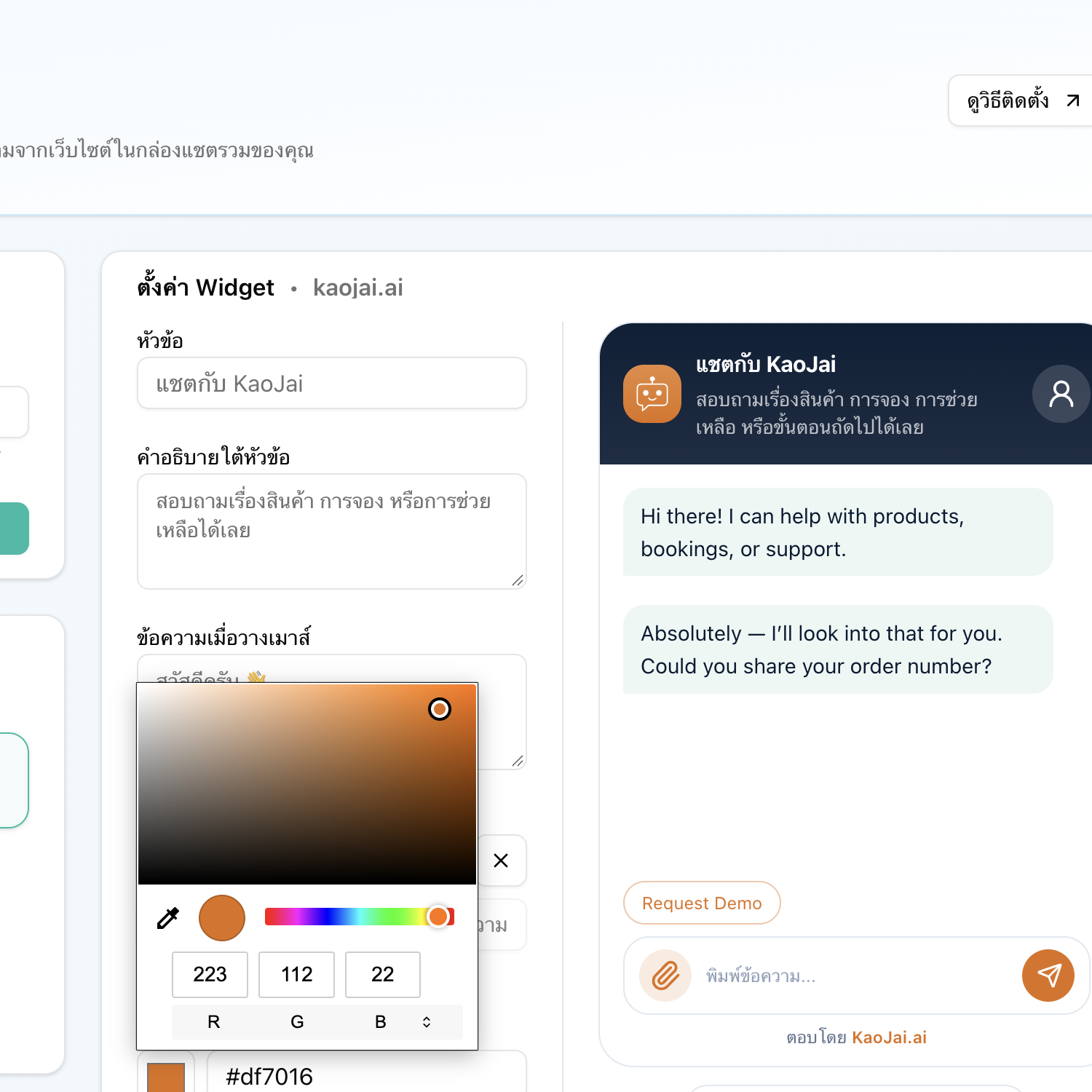
ปรับรายละเอียดของ Widget และดูตัวอย่างผลลัพธ์ด้านข้างได้จากหน้าเดียว
ถ้าไม่ได้ใส่โลโก้เอง ระบบจะใช้โลโก้ KaoJai เป็นค่าเริ่มต้น และยังมี fallback เมื่อรูปภาพจาก URL โหลดไม่สำเร็จ เพื่อให้ปุ่มแชตไม่กลายเป็นพื้นที่ว่าง
ให้ลูกค้าเริ่มคุยได้ง่ายขึ้นด้วยคำถามเริ่มต้น
บางครั้งลูกค้าอยากถาม แต่ยังไม่รู้ว่าจะเริ่มพิมพ์อย่างไร คำถามเริ่มต้นช่วยลดขั้นตอนนั้นได้ เช่น
- ขอรายละเอียดแพ็กเกจ
- เช็กสถานะออเดอร์
- ขอใบเสนอราคา
- ต้องการจองคิว
- คุยกับเจ้าหน้าที่
คุณเพิ่มได้สูงสุด 5 ปุ่มต่อ Widget แต่ละปุ่มยาวได้ไม่เกิน 80 ตัวอักษร และจัดลำดับให้คำถามที่สำคัญที่สุดอยู่ด้านหน้าได้
เมื่อลูกค้ากดปุ่ม ระบบจะส่งข้อความเต็มที่ตั้งไว้เข้าไปในบทสนทนา ไม่ใช่แค่ส่งข้อความสั้นที่ถูกตัดด้วยพื้นที่ปุ่ม และปุ่มจะแสดงก่อนลูกค้าส่งข้อความแรก เพื่อไม่รบกวนการคุยต่อหลังจากเริ่มบทสนทนาแล้ว
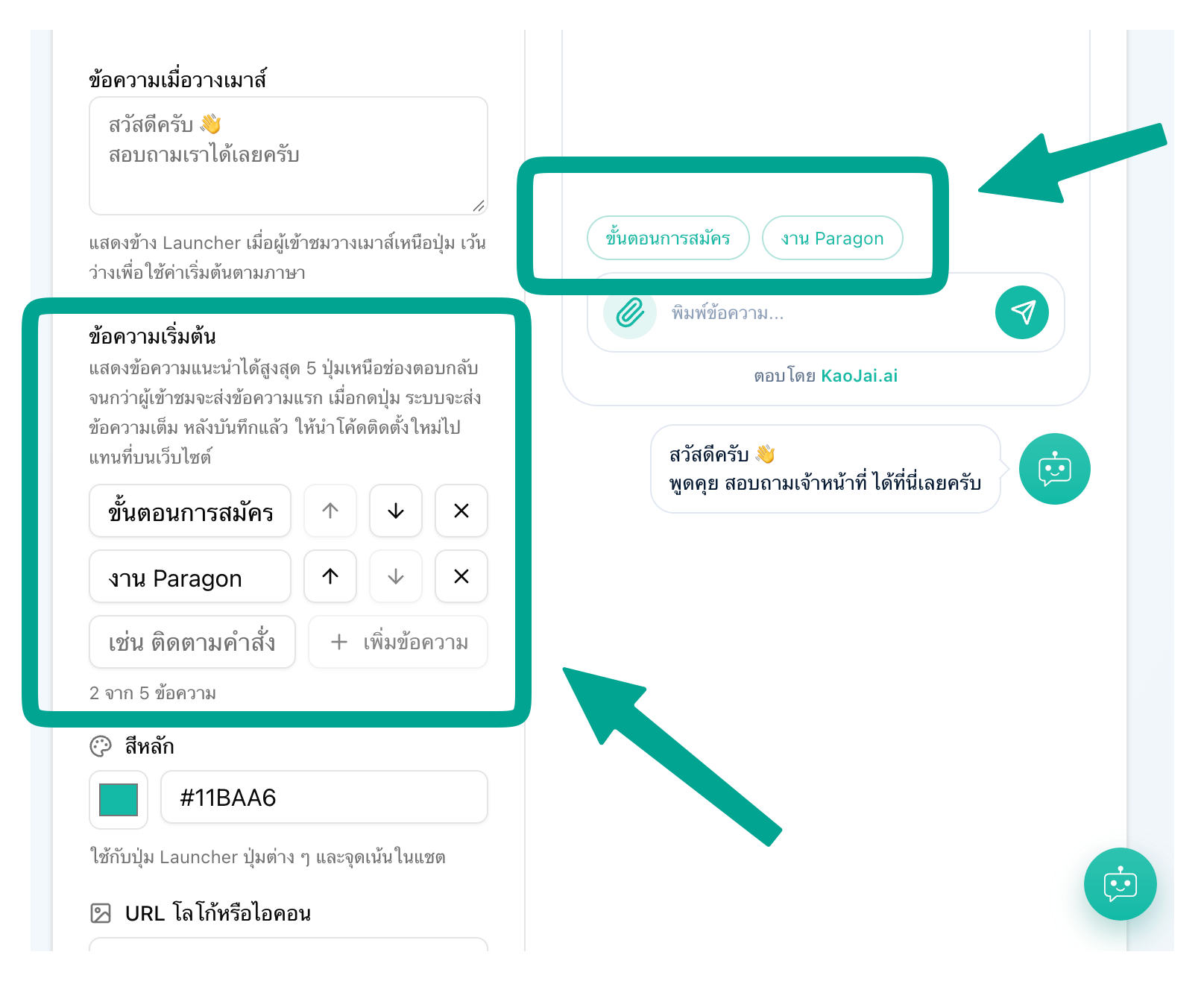
เพิ่ม จัดลำดับ หรือลบข้อความเริ่มต้น แล้วตรวจดูว่าปุ่มจะแสดงต่อผู้เข้าชมอย่างไร
ดูตัวอย่างก่อนนำไปติดตั้ง
หน้า Chat Widget ใน Admin จัดให้การตั้งค่าและการตรวจสอบอยู่ใกล้กัน:
- เลือก Widget ที่ต้องการจากรายการ
- ปรับชื่อ คำอธิบาย ข้อความข้างปุ่ม สี โลโก้ หรือคำถามเริ่มต้น
- ดูตัวอย่าง Widget ด้านข้างแบบ Desktop
- เปิด Show preview เพื่อดูตัวอย่างบนหน้าจอมือถือ
- ตรวจโค้ดติดตั้งที่เปลี่ยนตามค่าปัจจุบัน
- กดบันทึก แล้วคัดลอกโค้ดใหม่ไปวางบนเว็บไซต์
ตัวอย่างจะแสดงทั้งหัวแชต กล่องข้อความ ปุ่มคำถามเริ่มต้น ปุ่มเปิดแชต และข้อความข้างปุ่ม ทำให้เห็นผลของการปรับก่อนเผยแพร่จริงได้ง่ายขึ้น
การตั้งค่าที่แก้ใน Admin จะทำให้ตัวอย่างและโค้ดในหน้าจอเปลี่ยนตามทันที แต่เว็บไซต์ที่ติดตั้งไปแล้วควรคัดลอกโค้ดล่าสุดจาก Admin ไปอัปเดตด้วย
แยก Widget ตามเว็บไซต์หรือแคมเปญ
ถ้ามีหลายเว็บไซต์ ไม่จำเป็นต้องใช้ Widget เดียวกันทั้งหมด คุณสามารถสร้าง Widget แยกสำหรับเว็บไซต์หลัก หน้า Landing Page หรือแคมเปญแต่ละชุดได้
แต่ละ Widget มีรหัสและโค้ดติดตั้งของตัวเอง จึงช่วยให้:
- ใช้ชื่อและโลโก้ต่างกันตามแบรนด์หรือแคมเปญ
- แยกโดเมนที่อนุญาตให้คลิกลิงก์ในข้อความได้
- รู้ว่าบทสนทนาเริ่มจากจุดติดตั้งใด
- ลบหรือหยุดใช้เฉพาะ Widget ที่ไม่ต้องการ โดยไม่กระทบตัวอื่น
ตั้งค่าลิงก์ที่ลูกค้าคลิกได้
นอกจากโดเมนที่ระบบอนุญาตเป็นค่าเริ่มต้นแล้ว คุณยังเพิ่มโดเมนของเว็บไซต์ตัวเองได้ในส่วนการตั้งค่าอื่นของ Widget การตั้งค่านี้ช่วยควบคุมว่าลิงก์ที่ส่งผ่านข้อความแชตควรเปิดไปยังเว็บไซต์ใดได้บ้าง
ถ้ามีหลายแบรนด์หรือหลายเว็บไซต์ ให้กำหนดโดเมนของแต่ละ Widget ให้ตรงกับจุดใช้งาน และตรวจสอบโค้ดหลังบันทึกก่อนนำไปติดตั้ง
วิธีเริ่มใช้งาน
- เปิด KaoJai Admin Console แล้วไปที่หน้า Integrations / Chat Widget
- สร้าง Widget ใหม่ หรือเลือก Widget ที่ต้องการปรับแต่ง
- ตั้งค่าหน้าตา ข้อความ และคำถามเริ่มต้น
- ตรวจ Desktop preview และ Mobile preview
- กดบันทึกและคัดลอกโค้ดติดตั้ง
- วางโค้ดก่อนแท็ก
</body>แล้วเผยแพร่เว็บไซต์
ถ้าต้องการดูขั้นตอนติดตั้งแบบละเอียด อ่าน คู่มือติดตั้ง Chat Widget บนเว็บไซต์ ได้เลย โค้ดที่คัดลอกจาก Admin มีรหัสของ Workspace และ Widget ให้แล้ว ไม่ต้องใส่รหัสผ่านหรือ Secret เพิ่มเอง
คำถามที่พบบ่อย
ใส่โลโก้ของร้านเองได้ไหม
ได้ ใส่ URL รูปภาพแบบ HTTP(S) ในช่องโลโก้ได้ ระบบจะแสดงโลโก้ในปุ่มเปิดแชตและหัวแชต ถ้าเว้นว่างหรือรูปโหลดไม่ได้ จะกลับไปใช้โลโก้ KaoJai แทน
แก้ข้อความแล้วเว็บไซต์เปลี่ยนทันทีไหม
หน้า Preview และโค้ดใน Admin จะเปลี่ยนตามค่าที่แก้ทันที แต่ Widget บนเว็บไซต์ใช้ค่าที่อยู่ในโค้ดติดตั้ง ดังนั้นหลังบันทึกควรคัดลอกโค้ดล่าสุดไปแทนที่โค้ดเดิมบนเว็บไซต์
คำถามเริ่มต้นจะแสดงตลอดเวลาหรือไม่
ไม่แสดงตลอด คำถามเริ่มต้นจะแสดงก่อนลูกค้าส่งข้อความแรกในบทสนทนา เมื่อลูกค้าเริ่มคุยแล้ว ปุ่มจะหายไปเพื่อให้พื้นที่สนทนาเรียบง่ายขึ้น
สรุป
การปรับแต่ง Chat Widget ไม่ได้มีไว้แค่ทำให้สีสวยขึ้น แต่ช่วยให้จุดเริ่มต้นของบทสนทนาเข้ากับธุรกิจมากขึ้น ลูกค้ารู้ว่าควรถามอะไร และทีมรู้ว่าข้อความมาจาก Widget ไหน
เริ่มจากเว็บไซต์หรือหน้าที่ลูกค้ามักมีคำถามมากที่สุดก่อน เช่น หน้าราคา หน้าบริการ หรือหน้าติดต่อเรา แล้วค่อยขยายไปยังเว็บไซต์อื่นเมื่อพร้อม — ให้ลูกค้าทักได้ง่ายขึ้น ในแบบที่เป็นคุณมากขึ้น 💚