
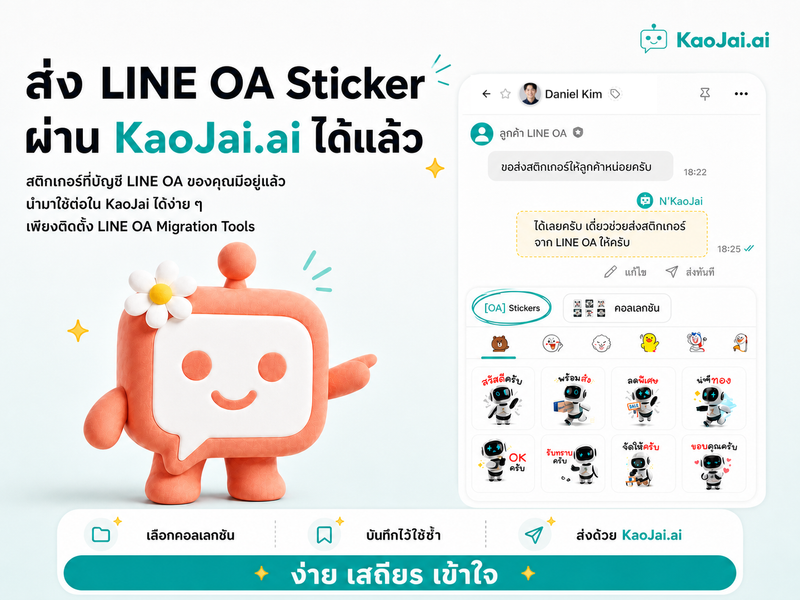
สติกเกอร์ที่ทีมใช้คุยกับลูกค้าอยู่ใน LINE OA แล้ว แต่เวลาทำงานใน KaoJai.ai ต้องสลับกลับไปเปิด LINE OA เพื่อส่งสติกเกอร์ใช่ไหม
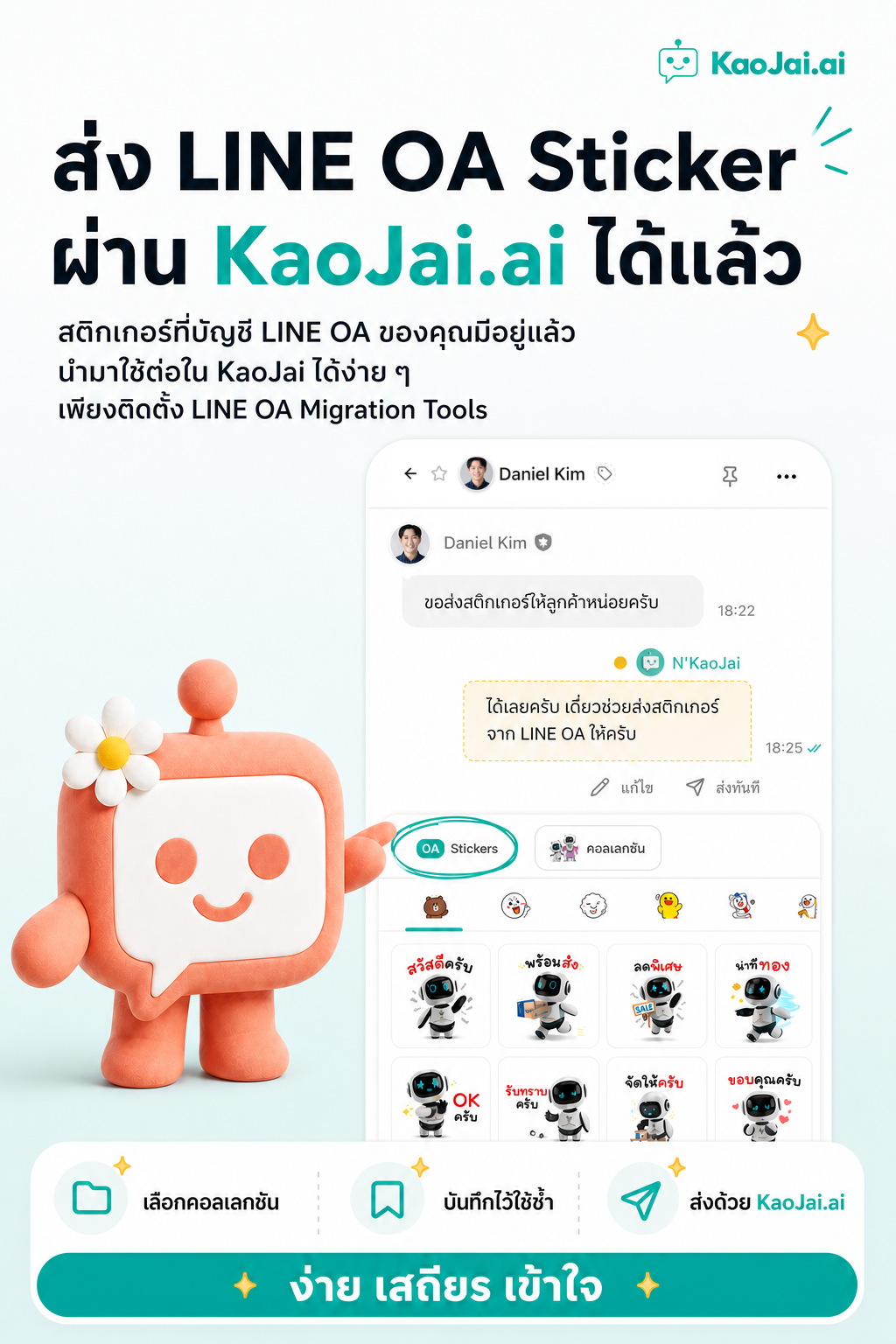
ตอนนี้ไม่ต้องสลับหน้าจอแล้ว ส่ง LINE OA Sticker ผ่าน KaoJai.ai ได้แล้ว โดยนำสติกเกอร์ที่บัญชี LINE OA ของธุรกิจคุณมีอยู่แล้วมาใช้ต่อใน Inbox เดิมได้ง่าย ๆ เพียงติดตั้ง Omnichat Bridge และเชื่อมต่อเซสชัน LINE OA ให้พร้อมใช้งาน
LINE OA Sticker คืออะไร
LINE OA Sticker คือคอลเลกชันสติกเกอร์ที่บัญชี LINE OA ของธุรกิจคุณมีสิทธิ์ใช้งานอยู่แล้ว ฟีเจอร์นี้ช่วยให้ทีมเปิดดูและเลือกสติกเกอร์เหล่านั้นจาก KaoJai.ai ได้ โดยไม่ต้องเริ่มสร้างคอลเลกชันใหม่หรือเปลี่ยนวิธีคุยกับลูกค้า
สติกเกอร์มาตรฐานของ LINE ยังใช้งานได้เหมือนเดิม ฟีเจอร์นี้เพิ่มทางเลือกสำหรับสติกเกอร์ของบัญชี LINE OA แต่ละธุรกิจโดยเฉพาะ
ใช้งานอย่างไร
1. เปิดแผงสติกเกอร์ใน KaoJai.ai
ในช่องเขียนข้อความ เปิดแผงสติกเกอร์แล้วเลือกปุ่ม [OA] Stickers ซึ่งอยู่เป็นปุ่มแรกของแผง
2. โหลดคอลเลกชันจาก LINE OA ตอนใช้งาน
เมื่อกดปุ่ม [OA] Stickers KaoJai.ai จะโหลดคอลเลกชันที่บัญชี LINE OA เชื่อมต่ออยู่มีให้ใช้งานในขณะนั้น จากนั้นเลือกคอลเลกชันที่ต้องการใช้กับทีม
3. บันทึกเฉพาะคอลเลกชันที่ต้องการ
การกดเลือกคอลเลกชันหมายถึงการดาวน์โหลดและบันทึกคอลเลกชันนั้นไว้ใน KaoJai.ai ระบบจะเก็บเฉพาะคอลเลกชันที่ทีมเลือก ไม่ต้องบันทึกทุกคอลเลกชันที่มีอยู่
หลังจากนั้น แถว LINE OA Sticker จะแสดงเฉพาะคอลเลกชันที่ดาวน์โหลดไว้ เมื่อกดเข้าไปในคอลเลกชันจะแสดงสติกเกอร์ทั้งหมดในชุดให้เลือกส่ง
4. เลือกแล้วส่งจาก Inbox เดิม
เมื่อเลือก LINE OA Sticker แล้วกดส่ง KaoJai.ai จะส่งผ่านบัญชี LINE OA ที่จับคู่กับบทสนทนานั้น ส่วนสติกเกอร์มาตรฐานจะยังส่งผ่านผู้ให้บริการ LINE ตามปกติ
| สิ่งที่เห็นในแผงสติกเกอร์ | ทำงานอย่างไร | เหมาะกับการใช้งานแบบไหน |
|---|---|---|
| [OA] Stickers | โหลดคอลเลกชันที่มีจากเซสชัน LINE OA ตอนเปิดใช้งาน | ค้นหาสติกเกอร์ของบัญชี LINE OA |
| คอลเลกชัน | บันทึกชุดที่ทีมเลือกไว้ใช้ซ้ำ | เก็บเฉพาะชุดที่ใช้บ่อย |
| สติกเกอร์ในคอลเลกชัน | แสดงสติกเกอร์ทั้งหมดในชุดที่บันทึกแล้ว | เลือกส่งให้ลูกค้าในบทสนทนา |
| สติกเกอร์มาตรฐาน | ยังคงทำงานผ่าน LINE ตามเดิม | ใช้สติกเกอร์ทั่วไปของ LINE |
ก่อนเริ่มใช้งาน
ฟีเจอร์นี้ใช้กับ LINE OA ที่ธุรกิจเป็นเจ้าของหรือได้รับอนุญาตให้จัดการ และต้องติดตั้ง Omnichat Bridge เพื่อให้ KaoJai.ai เข้าถึงคอลเลกชันที่บัญชีมีอยู่ได้
ดูวิธีติดตั้งและตั้งค่าได้ที่ คู่มือ Omnichat Bridge
วิธีบันทึกสติกเกอร์หลังตั้งค่า Omnichat Bridge
- ส่งสติกเกอร์ที่ต้องการจาก LINE OA ไปยังแชตของตัวเอง
- เปิดบทสนทนาเดียวกันใน KaoJai.ai แล้วกดปุ่ม บันทึกสติกเกอร์ ใต้ข้อความสติกเกอร์
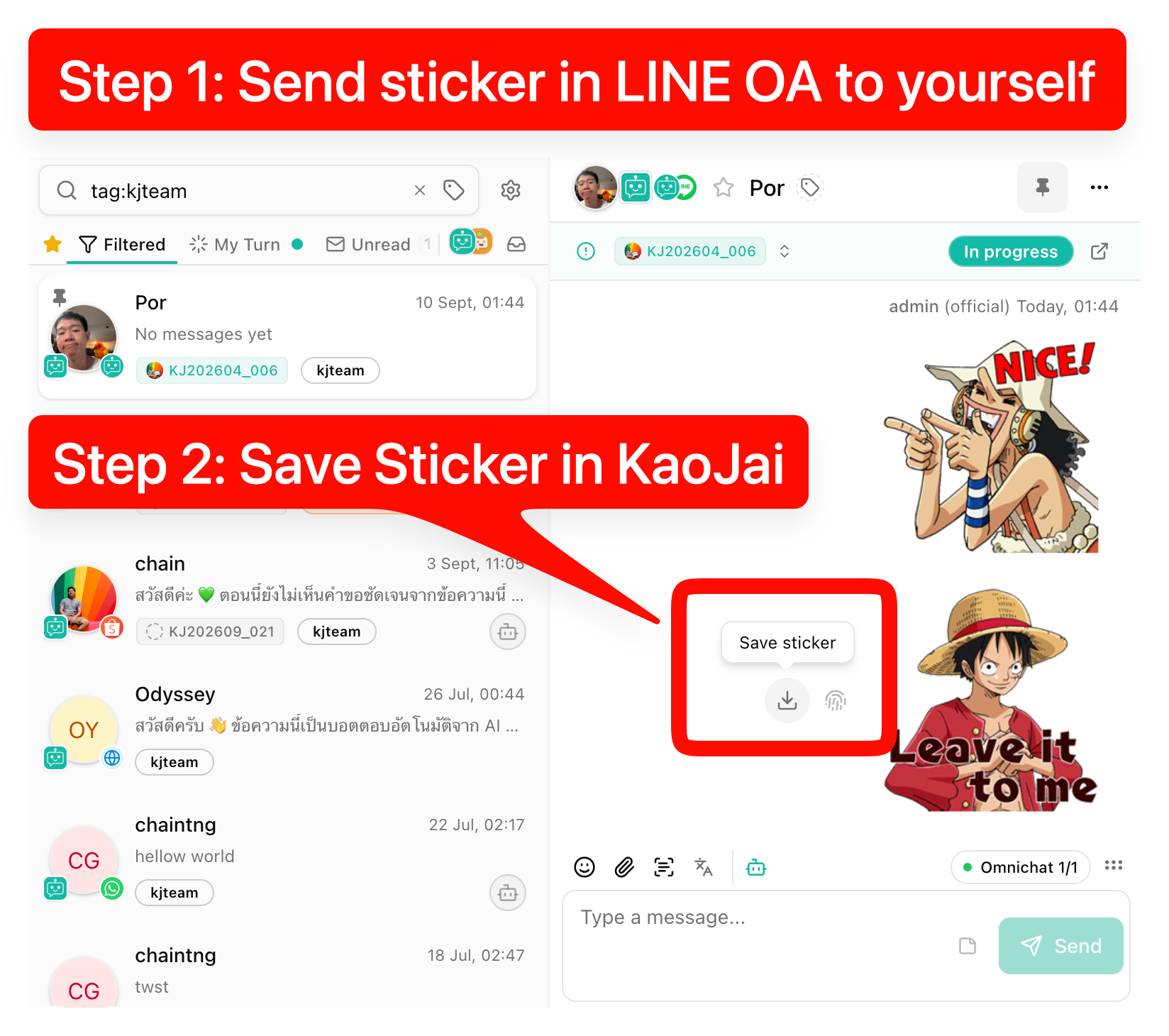
หากเปิด [OA] Stickers แล้วไม่พบคอลเลกชัน ให้ตรวจสอบว่า Omnichat Bridge ตั้งค่าเรียบร้อยและเซสชัน LINE OA ยังใช้งานได้อยู่ จากนั้นลองเปิดแผงสติกเกอร์ใหม่อีกครั้ง สติกเกอร์มาตรฐานยังใช้งานได้ตามปกติระหว่างตรวจสอบการเชื่อมต่อ
สิทธิ์และความเป็นส่วนตัว
ใช้ฟีเจอร์นี้เฉพาะกับ LINE OA ที่ธุรกิจเป็นเจ้าของหรือได้รับอนุญาตให้จัดการเท่านั้น
คำถามที่พบบ่อย
ต้องบันทึกทุกคอลเลกชันหรือไม่
ไม่ต้อง ระบบจะแสดงคอลเลกชันที่โหลดได้ตอนใช้งาน และจะบันทึกเฉพาะคอลเลกชันที่ทีมกดเลือกดาวน์โหลดไว้
สติกเกอร์มาตรฐานของ LINE จะหายไปไหม
ไม่หาย สติกเกอร์มาตรฐานยังอยู่ในแผงเดิมและยังส่งผ่าน LINE ตามปกติ
LINE OA Sticker ส่งจากบัญชีไหน
ระบบจะส่งผ่านบัญชี LINE OA ที่จับคู่กับบทสนทนานั้น เพื่อให้ลูกค้าได้รับข้อความจากบัญชีเดิมที่คุ้นเคย
ถ้าเปลี่ยนไปทำงานกับอีกธุรกิจ ต้องใช้คอลเลกชันเดิมไหม
คอลเลกชันที่บันทึกไว้จะผูกกับบัญชี LINE ที่ใช้งาน จึงควรเลือกและดาวน์โหลดคอลเลกชันของแต่ละธุรกิจตามบัญชีที่กำลังดูแล
ทำไมคอลเลกชัน LINE OA ไม่โหลด
สาเหตุที่พบบ่อยคือยังไม่ได้ตั้งค่า Omnichat Bridge หรือเซสชัน LINE OA หมดอายุ ให้ตรวจสอบการตั้งค่าและเชื่อมต่อเซสชันใหม่ก่อนลองอีกครั้ง
ต้องเปิด LINE OA ไว้ตลอดเวลาหรือไม่
ไม่จำเป็นต้องเปิดหน้าต่าง LINE OA ไว้ตลอด แต่เซสชันที่ใช้เชื่อมต่อและสิทธิ์ของบัญชีต้องยังใช้งานได้
ใช้สติกเกอร์ที่ลูกค้าคุ้นเคยต่อใน KaoJai
สติกเกอร์ของบัญชี LINE OA เป็นส่วนหนึ่งของภาษาที่ทีมใช้สื่อสารกับลูกค้าอยู่แล้ว ตอนนี้ทีมสามารถนำคอลเลกชันที่คุ้นเคยมาใช้ต่อใน KaoJai.ai ได้ง่ายขึ้น เลือกบันทึกเฉพาะชุดที่ต้องการ แล้วส่งจาก Inbox เดียวกับงานบริการลูกค้าอื่น ๆ
เริ่มต้นได้ด้วยการติดตั้ง Omnichat Bridge แล้วลองเปิดปุ่ม [OA] Stickers ใน KaoJai.ai