
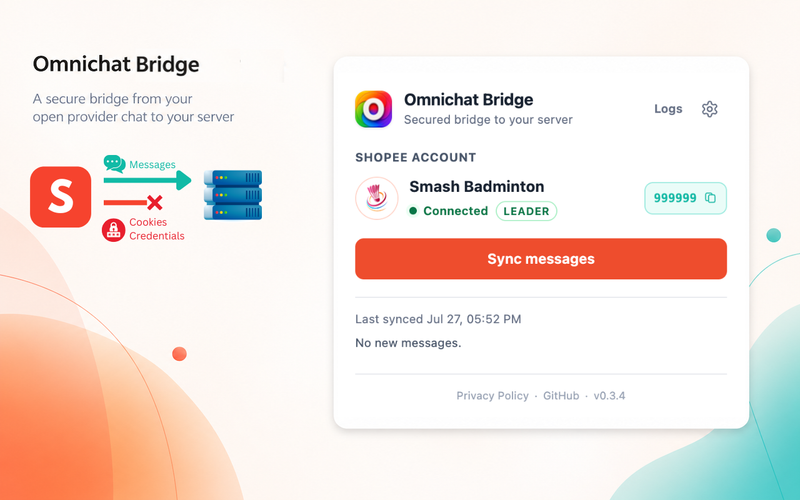
👉 อ่านก่อนเริ่ม: Omnichat Bridge เป็นการเชื่อมต่อที่ไม่เป็นทางการ ไม่ได้เป็นผลิตภัณฑ์ของหรือได้รับการรับรองจาก Shopee
⚠️ ความเสี่ยง: ใช้ต่อเมื่อคุณยอมรับความเสี่ยงและตรวจสอบข้อกำหนดของแพลตฟอร์มแล้ว เพราะอาจเกิดคำเตือน การจำกัดบัญชี การระงับบัญชี หรือการสูญเสียสิทธิ์เข้าถึงได้ โค้ดเป็นโอเพนซอร์สให้ตรวจสอบได้ และการตั้งค่านี้ต้องใช้บัญชีของคุณเองเท่านั้น
ลูกค้าทักร้านใน Shopee แต่ทีมขายกลับต้องสลับหน้าจอไปมา—เป็นปัญหาที่ทำให้ตอบช้าและตามบทสนทนายาก สำหรับทีมที่ต้องทำงานใน Inbox เดียวกัน Omnichat Bridge คือสะพานที่ส่งต่อข้อความจากหน้า Shopee Seller Chat ที่เปิดอยู่เข้า KaoJai Inbox โดยไม่ต้องส่งรหัสผ่าน คุกกี้ หรือ token ของบัญชีผู้ขายออกจากเบราว์เซอร์
Omnichat Bridge ทำงานอย่างไร
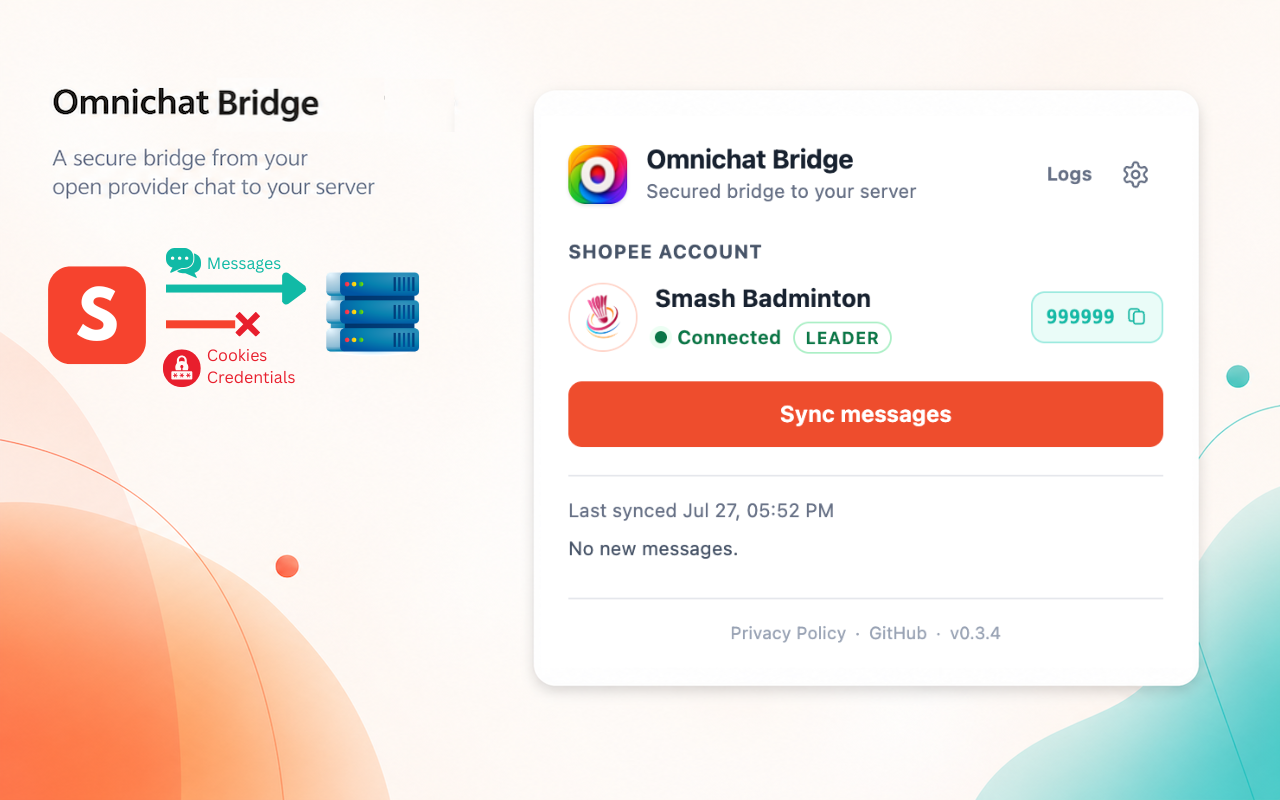
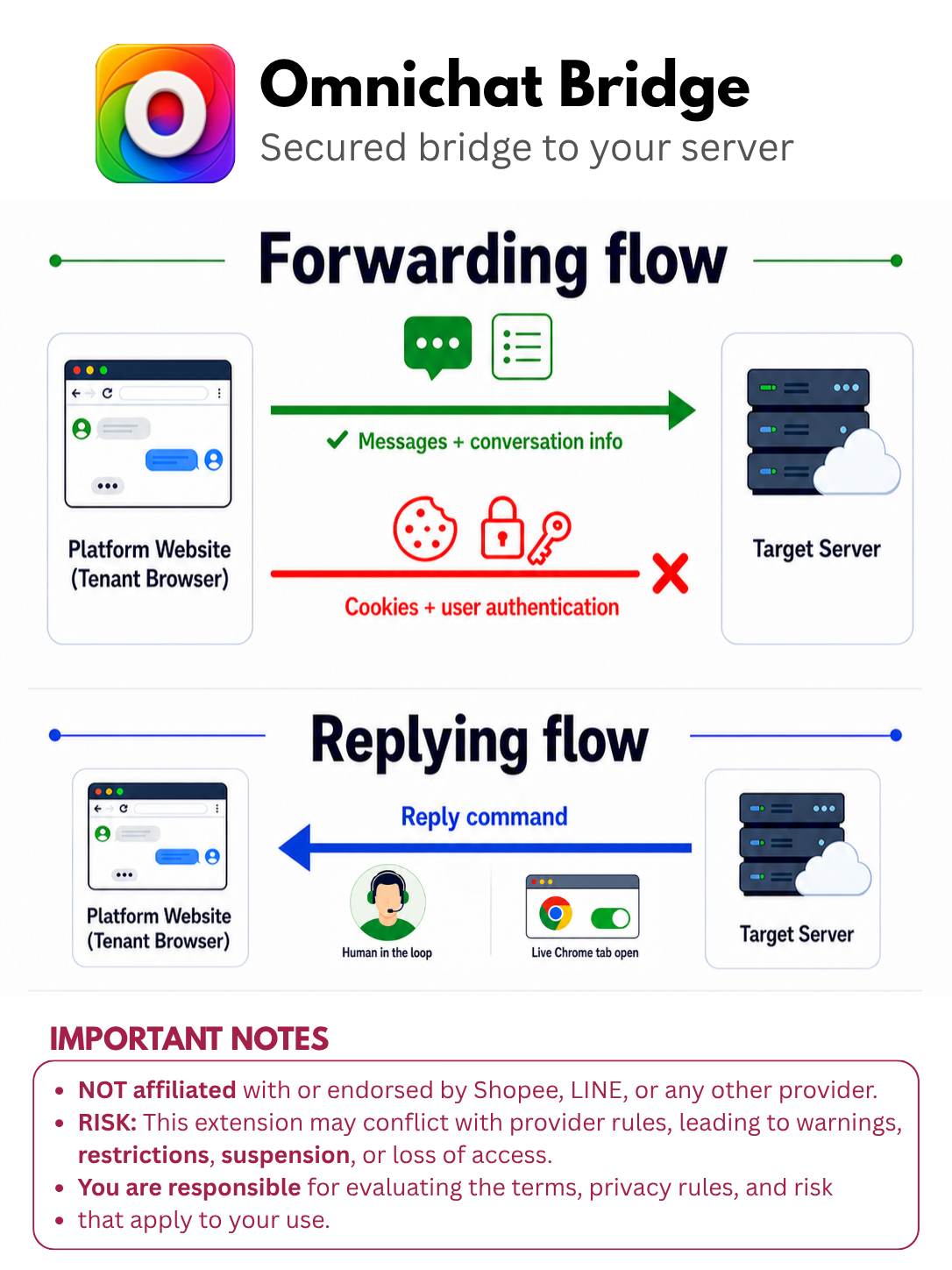
แนวคิดสำคัญคือ เบราว์เซอร์ของผู้ขายยังคงเป็นที่ที่ล็อกอิน Shopee อยู่ ส่วน extension ทำงานเป็น co-pilot ที่ส่งต่อเฉพาะเหตุการณ์แชตที่รองรับไปยังเซิร์ฟเวอร์ที่กำหนดไว้
เส้นทางข้อมูลมีดังนี้:
- ผู้ขายล็อกอินและเปิด Shopee Seller Chat ด้วยตนเอง
- Extension อ่านข้อความใหม่จาก session ที่เปิดอยู่ และเก็บรายการที่ยังส่งไม่สำเร็จไว้ในคิวภายในเครื่อง
- Extension ส่ง batch ไปยังเซิร์ฟเวอร์ที่ตั้งค่าไว้ผ่าน HTTPS พร้อมลายเซ็น HMAC
- เซิร์ฟเวอร์ยืนยันว่าได้รับข้อมูลแล้ว จึงลบรายการออกจากคิวในเครื่อง
- ทีมเห็นบทสนทนาใน KaoJai Inbox และทำงานต่อจากบริบทเดียวกัน
เมื่อ Chrome หรือแท็บ Seller Chat ปิดอยู่ Bridge ก็หยุดทำงาน ไม่มีบอตระยะไกลที่ตอบแชตต่อเองตอนที่ผู้ขายไม่อยู่หน้าจอ
ผู้ช่วยที่ทำงานในเบราว์เซอร์: Forwarder จะทำงานเฉพาะตอนที่คอมพิวเตอร์, Chrome และหน้า Seller Chat เปิดอยู่ โดยทำหน้าที่เหมือน co-pilot ที่ช่วยผู้ขายทำงานจากในเบราว์เซอร์ และไม่ส่งรหัสผ่าน คุกกี้ login token หรือข้อมูลเข้าสู่ระบบอื่นของผู้ขายไปยัง target server
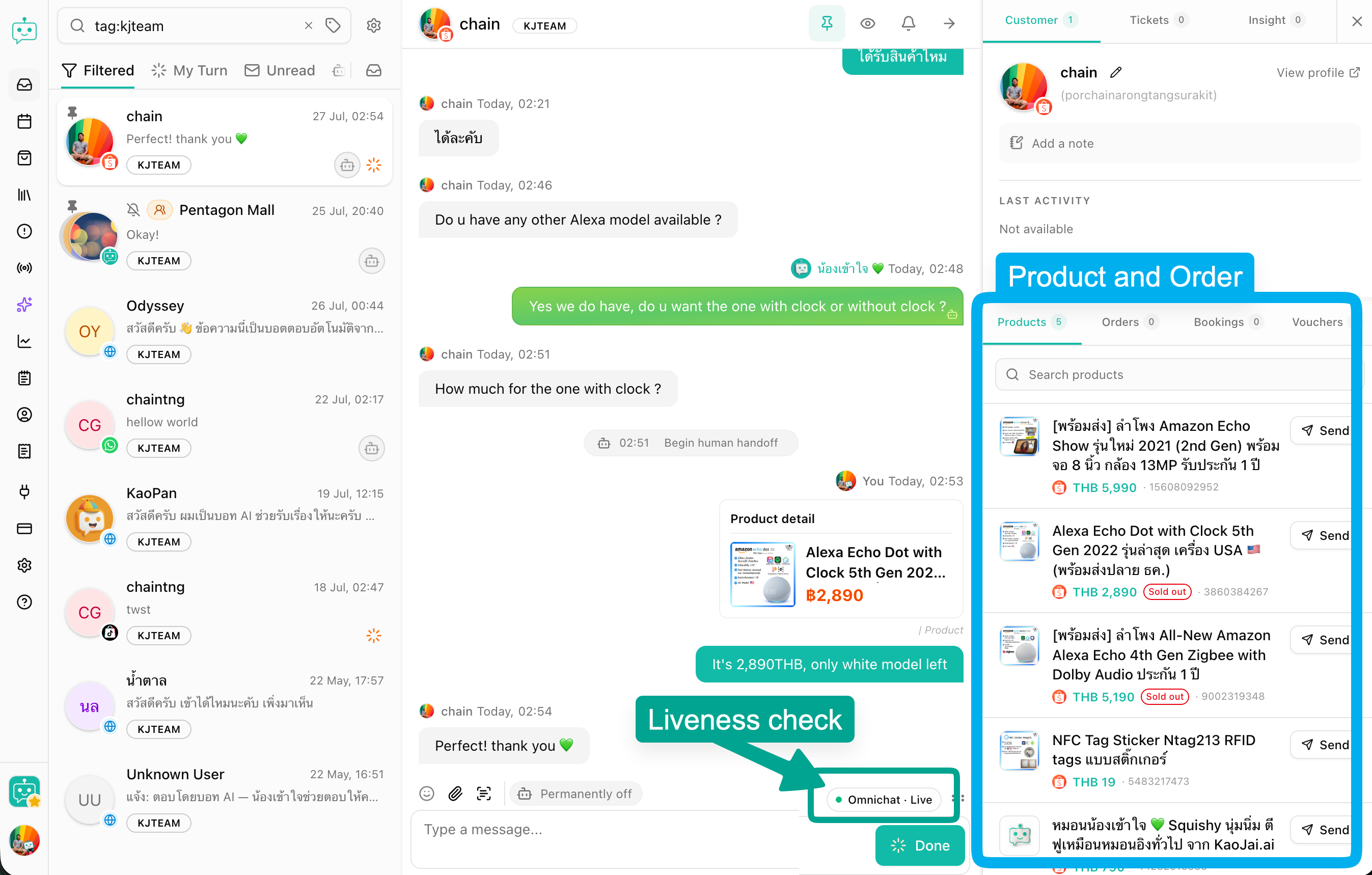
ตัวอย่างด้านล่างแสดงบทสนทนา Shopee ใน KaoJai Inbox พร้อมสถานะ Omnichat · Live การตอบกลับจากทีม และแผงสินค้าและออเดอร์ที่ช่วยให้ผู้ขายทำงานต่อจากหน้าจอเดียว
สิ่งที่ส่ง และสิ่งที่ไม่ส่ง
| Bridge ส่งไปยังเซิร์ฟเวอร์ | Bridge ไม่เก็บหรือส่ง |
|---|---|
| ข้อความเข้าและข้อความออกที่รองรับ | รหัสผ่าน Shopee |
| URL รูปภาพและวิดีโอที่รองรับ | คุกกี้, token, หรือข้อมูลล็อกอิน |
| รหัสผู้ซื้อ ชื่อที่แสดง รูปโปรไฟล์ และเวลา | request header ของ session ผู้ขาย |
| ข้อมูลสนทนาที่จำเป็นต่อการทำงานใน Inbox | HMAC secret ไปพร้อมกับข้อมูลข้อความ |
การรับส่งทุก batch ใช้ HTTPS และ HMAC เพื่อตรวจสอบว่า request มาจาก Bridge ที่ตั้งค่าไว้จริง แต่ไม่ได้ทำให้ความเสี่ยงด้านเงื่อนไขแพลตฟอร์มหายไป—จึงต้องใช้โดยมีคนดูแลและติดตามสถานะเสมอ
ตั้งค่า Shopee message forwarding เข้า KaoJai Inbox
ก่อนเริ่ม คุณต้องเป็นผู้ดูแล KaoJai workspace และเชื่อมร้าน Shopee ของตนเองใน KaoJai แล้ว ใช้ Chrome ที่ล็อกอิน Seller Chat ของร้านนั้นอยู่
- ไปที่ Integrations → Shopee ใน KaoJai Admin แล้วเชื่อมร้าน Shopee ให้เรียบร้อย
- ในส่วน Omnichat Bridge กด เริ่มตั้งค่า เพื่อสร้างและดาวน์โหลดไฟล์
kaojai-omnichat-shopee.json - ติดตั้ง Omnichat Bridge Chrome Extension
- เปิด Shopee Seller Chat ด้วยบัญชีร้านที่เชื่อมไว้
- เปิด Extension เลือก Import config แล้วเลือกไฟล์ที่ดาวน์โหลดจาก KaoJai Admin
- ตรวจสอบ Shop ID ที่ Extension ตรวจพบ แล้วเลือก Sync messages เพื่อเริ่มดึงข้อความและรอข้อความใหม่
- ส่งข้อความทดสอบเข้าร้าน และยืนยันว่าข้อความแสดงใน KaoJai Inbox
เก็บไฟล์ config ให้เป็นความลับ: ไฟล์นี้มี HMAC secret สำหรับยืนยันตัวตนของ Bridge อย่าส่งต่อในแชตสาธารณะ อย่า commit เข้า Git และอย่า export จาก Extension ไปเก็บในที่ที่บุคคลอื่นเข้าถึงได้
หากมีการเปลี่ยนผู้ดูแลเครื่องหรือสงสัยว่าไฟล์รั่ว ให้หยุดใช้ config เดิมและติดต่อทีม KaoJai เพื่อออก config ใหม่ก่อนใช้งานต่อ
เงื่อนไขการทำงานที่ต้องรู้
- Chrome และแท็บ Seller Chat ต้องเปิดอยู่เพื่อรับข้อความแบบ realtime
- Bridge อาจกู้ข้อความที่พลาดระหว่างที่กลับมาออนไลน์ได้ แต่ไม่ใช่บริการ background ที่รับประกันว่าจะเก็บทุกข้อความขณะเครื่องปิด
- การตอบกลับแบบ live ต้องมี browser ที่เชื่อมต่ออยู่และเปิด conversation เป้าหมาย หากไม่พร้อม ระบบจะแจ้ง error แทนการแอบคิวคำสั่งไว้
- ใช้บัญชีร้านและ workspace ที่คุณได้รับอนุญาตเท่านั้น และตรวจสอบนโยบาย Shopee ก่อนเปิดใช้หรือขยายจำนวนผู้ใช้
เอกสารและวิดีโอที่เกี่ยวข้อง
- Omnichat Bridge บน GitHub — โค้ดโอเพนซอร์ส, เอกสารสถาปัตยกรรม และนโยบายความเป็นส่วนตัว
- คู่มือ Shopee provider — รายละเอียดการ sync, การกู้ข้อความ และขอบเขตข้อมูล
- วิดีโอสาธิต Omnichat Bridge — ดูภาพรวมก่อนเริ่มตั้งค่า
ที่มา: ทำไมเราจึงสร้าง Omnichat Bridge นี้
เป้าหมายของเราคือช่วยให้ร้านค้าที่ได้รับอนุญาตดูแลแชต Shopee ใน workflow เดียวกับทีม โดยยังเคารพข้อกำหนดของแพลตฟอร์ม
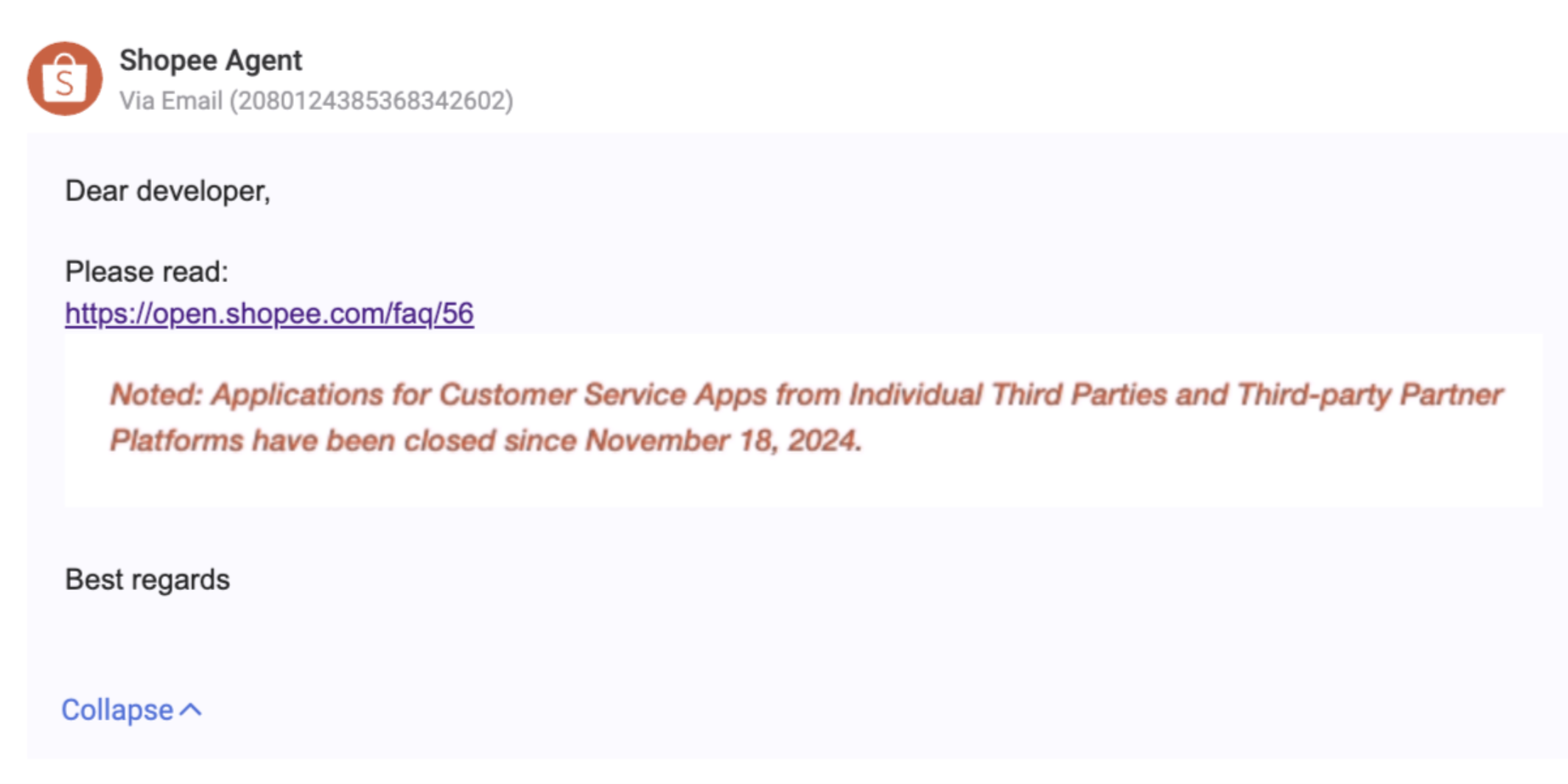
ก่อนเริ่มพัฒนา เราพยายามติดต่อ Shopee หลายครั้ง ผ่านทั้ง support, human agent และ account executive เพื่อสอบถามว่ามีช่องทางอย่างเป็นทางการหรือผู้รับผิดชอบสำหรับการเชื่อม customer service หรือไม่ แต่ทุกครั้งคำตอบที่ได้รับกลับมาที่ข้อมูลเดียวกันว่า Chat API (Customer Service Apps) ไม่เปิดรับผู้สมัครใหม่ โดย ปิดรับสมัครตั้งแต่ 18 พฤศจิกายน 2024 หรือนานกว่า 1 ปี 8 เดือน ณ วันที่เขียนบทความนี้ เราหวังว่าจะพบเส้นทางที่ได้รับการรองรับ แต่เมื่อสอบถามหลายครั้งและยังได้รับคำตอบเดิม เราต้องยอมรับอย่างตรงไปตรงมาว่ารู้สึกหมดหวัง และในเวลานั้นเราไม่เหลือช่องทางอย่างเป็นทางการให้เดินหน้าต่อ
เมื่อเรายังไม่พบช่องทางอย่างเป็นทางการที่เปิดให้ใช้ได้ จึงสร้าง Omnichat Bridge เป็นตัวเลือกแบบโอเพนซอร์สที่ผู้ขายควบคุมเอง เพื่อช่วยลดการสลับหน้าจอ พร้อมเปิดให้ตรวจสอบวิธีทำงาน ขอบเขตข้อมูล และความเสี่ยงได้ หากร้านของคุณมีช่องทางอย่างเป็นทางการจาก Shopee โปรดเลือกใช้ช่องทางนั้นก่อน